Biztonságos, tétre menő online vizsgák
Ha egy online vizsgán jegy, képesítés vagy felvételi döntés múlik, az eredménynek akkor is meg kell állnia, ha valaki vitatja. Az EduBase négy módon védi az ilyen vizsgákat: a Safe Exam Browser lezárja a vizsgázó gépét, a paraméteres kérdésekben mindenki saját számokat kap, a rögzített eseménynapló és a Gyanús kitöltés mutató megmutatja, melyik kitöltést érdemes alaposabban átnézni, a sorszámozott tanúsítványok valódiságát pedig bárki ellenőrizheti. Ez az útmutató bemutatja, hogyan illeszkednek össze ezek az elemek, és mi marad a te feladatod.
Mely kockázatok ellen véd az EduBase, és melyek ellen nem
| Kockázat | Mit tesz az EduBase | Hol állítod be |
|---|---|---|
| Keresgélés másik ablakban vagy programban | Megkövetelheti a Safe Exam Browsert, amely a vizsga idejére lezárja a gépet. Nélküle is rögzíti, valahányszor a vizsgázó elhagyja a tesztet. | Vizsga: Alapadatok és beállítások → További beállítások |
| Másolás a szomszédtól | A paraméteres kérdésekben mindenki más számokat kap, így a szomszéd válasza neki rossz. A letölthető fájlokban is a vizsgázó saját adatai vannak. | Kérdésszerkesztő: Paraméterek |
| Külső segítség, például AI-eszközök | A Gyanús kitöltés mutató 0 és 100 között értékeli a kitöltést, és felsorolja az okokat. A Quiz Flow másodpercre pontosan mutatja a kitöltés menetét. | Alapértelmezés szerint be van kapcsolva; vizsgánként kikapcsolható |
| Később valaki más lép be ugyanazzal a fiókkal | Az Ismételt vizsgabelépés letiltása jelszavas felhasználóknak beállítással a vizsgázó a vizsgaidőszakban nem tud újra belépni. | Vizsga: További beállítások |
| Hamisított vagy átírt tanúsítvány | A tanúsítványok sorszámozott PDF-ek, QR-kódjuk nyilvános ellenőrző oldalt nyit meg. | Vizsga: tanúsítványbeállítások |
Az EduBase nem használ kamerát, mikrofont vagy képernyőfelvételt, és nem ellenőriz személyi igazolványt. Nem látja, ki ül a gép előtt, és mi van a teremben. Ha ez fontos, tartsd a vizsgát felügyelt teremben, vagy ellenőriztesd a személyazonosságot a belépés előtt. A Gyanús kitöltés mutató abban segít az értékelőknek, hogy eldöntsék, mit nézzenek meg közelebbről. A mutató nem bizonyíték, és az EduBase automatikusan semmilyen következményt nem vált ki belőle.
A vizsga beállítása
Minden lépésnél megtalálod a részletes leírás linkjét.
- Írj olyan kérdéseket, amelyekre nem lehet lemásolni a választ. A számolós kérdésekhez adj paramétereket, így mindenki ugyanolyan nehézségű, de saját értékekkel kapja meg a feladatot. Adatelemzési feladatokhoz csatolj paraméteres CSV-, Excel- vagy Word-fájlt: mindenki a saját adathalmazát tölti le.
- Állítsd össze a Quiz szettet. Kérdéscsoportokkal elérheted, hogy mindenki véletlenszerű válogatást kapjon egy nagyobb kérdéskészletből. Alapesetben minden vizsgázó más sorrendben látja a kérdéseket és a válaszlehetőségeket.
- Hozd létre a vizsgát, és állítsd be az időt. Hozd létre a vizsgát a Quiz szettből, majd ütemezd, és add meg a kitöltési időt.
- Követeld meg a Safe Exam Browsert. Az Alapadatok és beállítások → További beállítások résznél kapcsold be a Biztonságos vizsgamód (Safe Exam Browser segítségével) beállítást. Adj meg kilépési jelszót a felügyelőknek, és sorold fel a vizsgához szükséges külső oldalakat. Lásd: A Safe Exam Browser megkövetelése.
- Ne engedd újra belépni a vizsgázókat. Ugyanitt kapcsold be az Ismételt vizsgabelépés letiltása jelszavas felhasználóknak beállítást.
- Adj extra időt annak, akinek jár. A Felhasználók és eredmények oldalon nyisd meg a vizsgázó menüjét, és válaszd az Extra idő biztosítása lehetőséget. Ez csak az adott vizsgázóra vonatkozik. Lásd: Extra idő és újranyitott kitöltés.
- Döntsd el, mit látnak a vizsgázók a vizsga után. Tartsd vissza az eredményeket, amíg át nem nézted őket: az Eredmények megtekintése rész Megtekintés mezőjében válaszd a Tesztenként, külön közzététel után értéket. Lásd: Mit látnak a résztvevők a vizsga után.
- Adj ki tanúsítványt. Ha a vizsga képesítést ad, állíts be tanúsítványt érvényességi idővel.
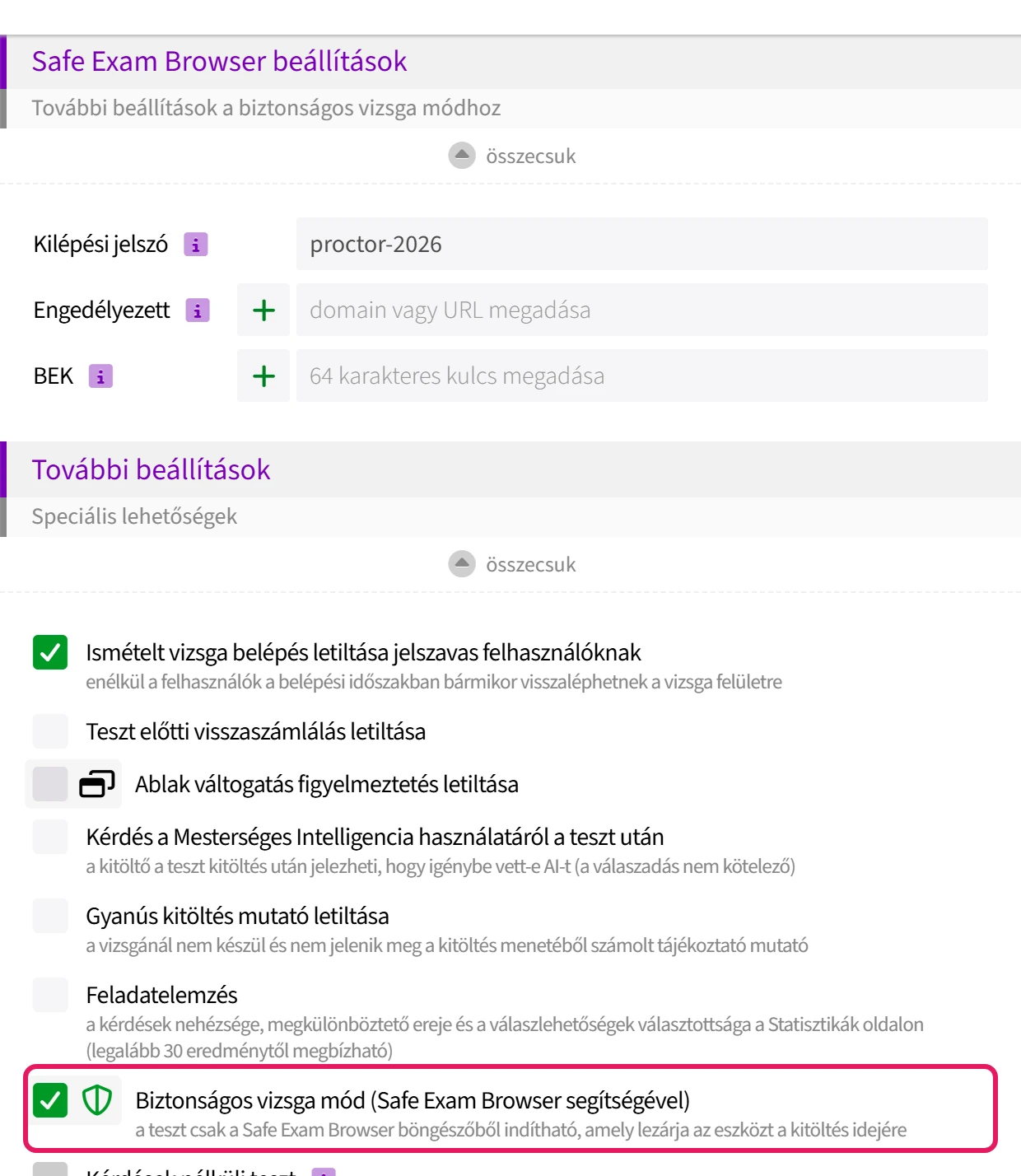
Vizsga kezelése → Alapadatok és beállítások → További beállítások
Mit tudnak meg a vizsgázók
A teszt indítása előtt az EduBase minden vizsgázónak elmondja, mit rögzít: azt, ha a vizsgázó elhagyja a teszt ablakát, ha másol vagy beilleszt (magát a szöveget nem), ha képernyőképet készít, valamint a gépelési sebességét és a válaszadás tempóját. Azt is közli, hogy nincs kamera, mikrofon vagy képernyőfelvétel, és hogy a szervező által látott mutató nem bizonyíték. Ha a vizsgához Safe Exam Browser kell, a kezdőoldal azt is jelzi, hogy a vizsga csak abban nyitható meg.
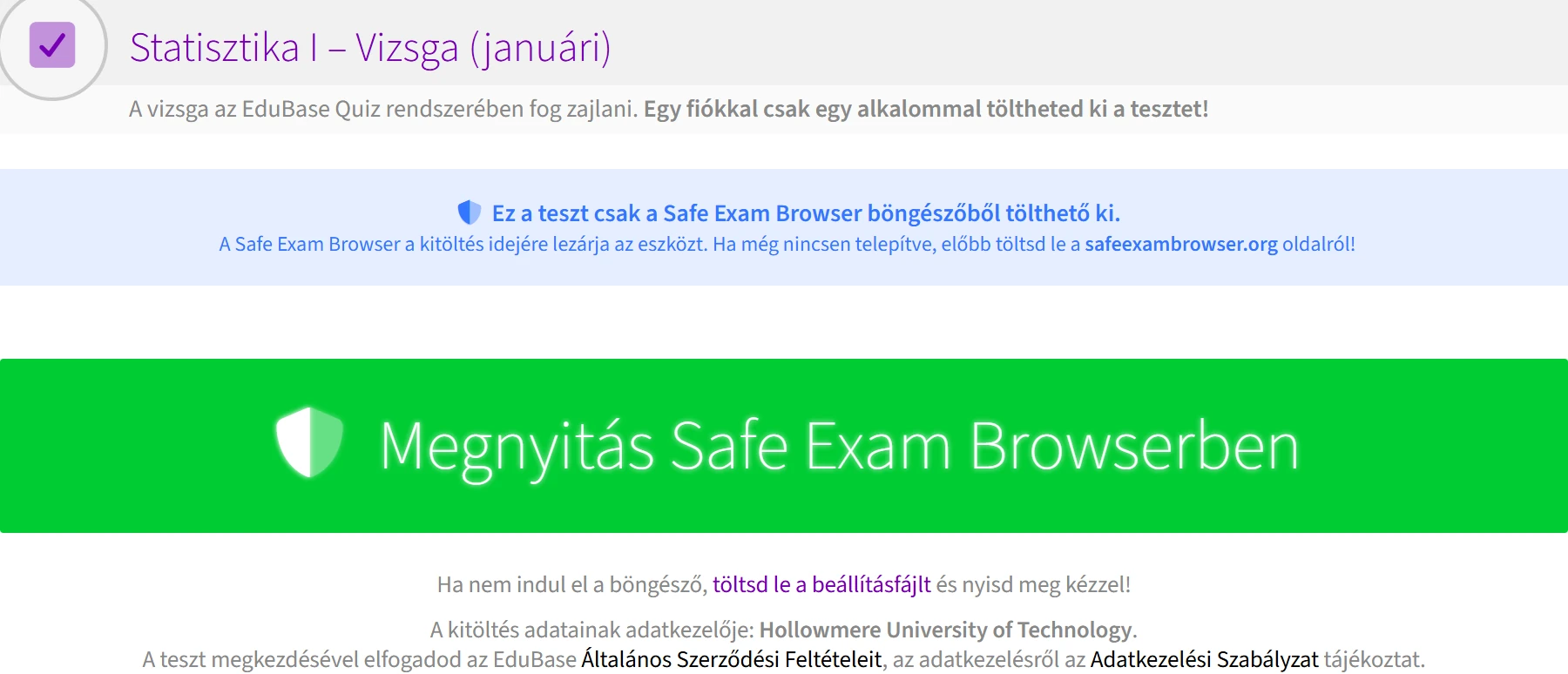
A vizsga kezdőoldala, ahogy a vizsgázó látja
Amit utólag fel tudsz mutatni
A Felhasználók és eredmények oldal minden vizsgázót felsorol az állapotával és az eredményével. Ha egy kitöltés Gyanús kitöltés mutatója legalább 45, a kitöltés gyanús kitöltés címkét kap az értékkel együtt (70-től kiemelve), a gyanús kitöltés szűrővel pedig csak ezeket a kitöltéseket jelenítheted meg. A címkén az EduBase emlékezteti az értékelőt, hogy a mutató nem bizonyíték: akadálymentesítő eszköz vagy instabil hálózat is okozhatja, ezért döntés előtt nézd meg a kitöltés menetét, és hallgasd meg a vizsgázót. A nyilvántartásodhoz exportáld a listát a mutató oszlopával együtt.
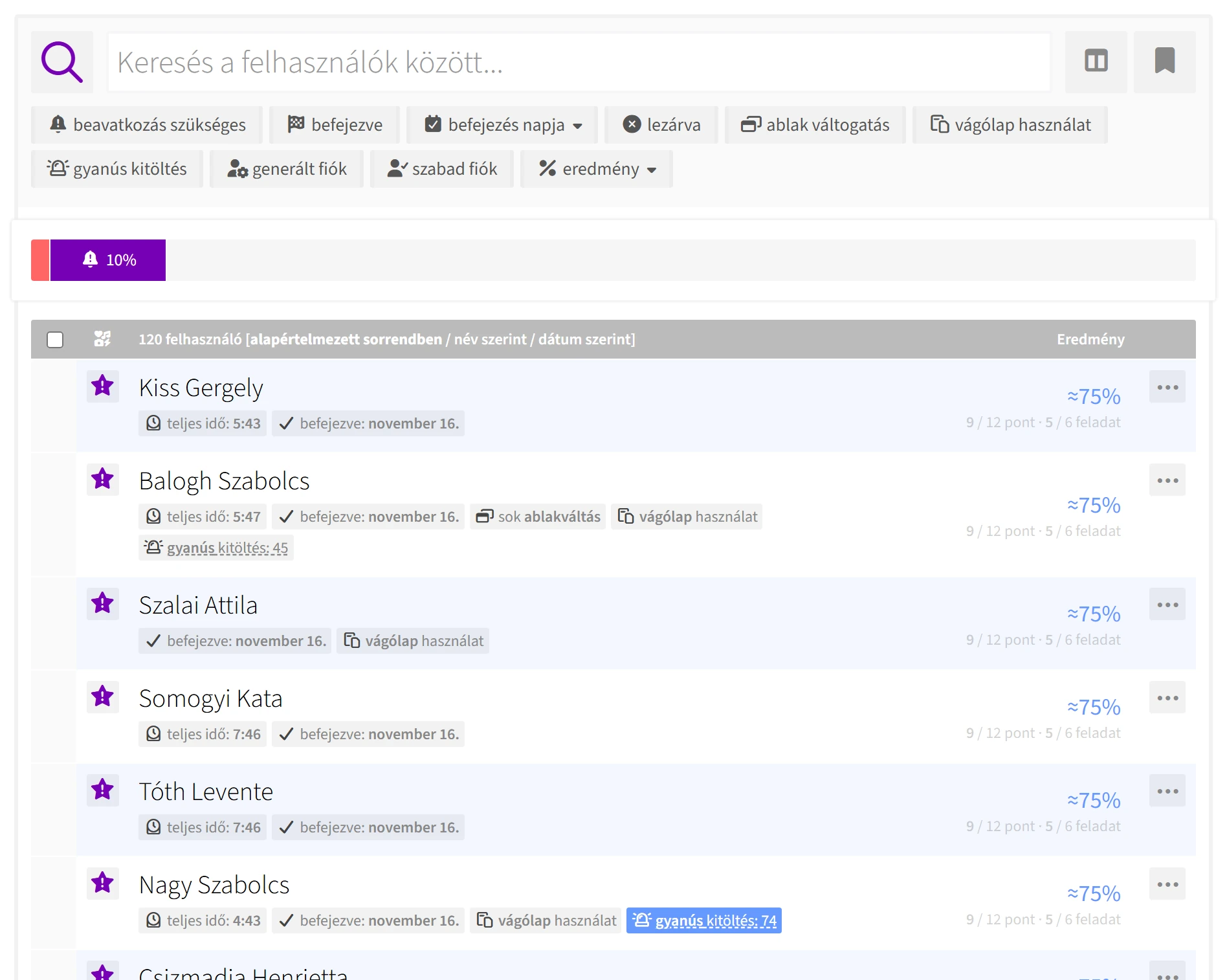
Vizsga kezelése → Felhasználók és eredmények
Nyisd meg a kitöltés menüjét, és válaszd az Eredménylap megnyitása lehetőséget: itt látod a mutató értékét és tételesen az okait, például hosszú távollétet közvetlenül a válaszadás előtt vagy beillesztett választ. A Flow gomb a kitöltés idővonalát nyitja meg. Ezek alapján döntheted el, hogy beszélsz-e a vizsgázóval, kézzel újrapontozol-e egy kérdést, vagy újranyitod-e a kitöltést. Ha a mutató alaptalannak bizonyul, a mellette lévő törlés paranccsal véglegesen törölheted az adott kitöltés mutatóját.

Felhasználók és eredmények → Eredménylap megnyitása egy kitöltésnél
Audithoz az eredmények a vizsga után is olvashatók maradnak, a vizsgák pedig a befejezésük után nagyjából egy évvel automatikusan zárolódnak, így nem módosíthatók. Ha a listák áttekinthetősége kedvéért archiválod a vizsgát, előtte exportáld az eredményeket a válaszokkal együtt: az EduBase felhőszolgáltatásában egy teljes vizsga archiválása törli a részletes válaszokat, és csak a pontszámok, a jegyek és a tanúsítványok maradnak meg.
Korlátok
- A Safe Exam Browsert előre telepíteni kell. A vizsgázóknak a vizsga előtt le kell tölteniük a safeexambrowser.org oldalról. Ha a beállításokban nincs Browser Exam Key, az EduBase csak azt ellenőrzi, hogy a vizsgázó a megfelelő beállításfájlt használja, azt viszont nem, hogy valóban Safe Exam Browsert használ-e. A beállítások módosítása után a már elindított Safe Exam Browser-munkamenetek érvénytelenné válnak, és a vizsgázóknak újra kell indítaniuk a böngészőt.
- Mi számít a teszt elhagyásának? Ha a vizsgázó 5 másodpercnél tovább van távol a teszt ablakától, az ablakváltásnak számít, a rövidebb távollét csak kipillantásnak. Csatolmányos vagy fájlfeltöltős kérdésnél az EduBase nem számolja az ablak elhagyását, mert a fájl megnyitásakor a fókusz átkerül egy másik ablakra. A harmadik ablakváltástól a vizsgázó figyelmeztetést kap, hogy a további váltogatást az eredménye mellé rögzítik. Ezt az Ablakváltogatás-figyelmeztetés letiltása beállítással kapcsolhatod ki.
- A Gyanús kitöltés mutató jelez, nem dönt. Egyetlen jel önmagában nem viheti 45 fölé a mutatót. Az a kitöltés, amelyhez nincs rögzített eseménynapló, nem alacsony értéket kap, hanem egyáltalán nem kap mutatót. A Gyanús kitöltés mutató letiltása beállítással egy vizsgánál kikapcsolhatod.
- Extra időt csak időkorlátos vizsgánál adhatsz. Az Extra idő biztosítása csak akkor jelenik meg, ha a vizsgának van kitöltési ideje.
Kapcsolódó oldalak
- Mit rögzít az EduBase a vizsga alatt, és mit nem
- Hiteles vizsgák, amikor a vizsgázók AI-eszközöket is használhatnak
- Nagy létszámú egyetemi vizsgák
- Regisztráció nélküli online vizsga
- Vizsga a Safe Exam Browserben (vizsgázóknak)
- API: a vizsgabeállítások és az eredmények az EduBase REST API-n és az EduBase MCP-szerveren keresztül is elérhetők.