A Safe Exam Browser megkövetelése
A Safe Exam Browser egy ingyenes böngésző, amely a teszt idejére lezárja a számítógépet: nem nyitható meg más program vagy weboldal, és nem lehet kimásolni semmit. Ha egy EduBase-vizsga megköveteli, a vizsga csak a Safe Exam Browserben nyílik meg, az EduBase által az adott vizsgához előkészített konfigurációval. Ez az oldal bemutatja, hogyan kapcsolhatod be, és mit látnak a résztvevők.
Bekapcsolás
- A vizsga oldalán nyisd meg az Alapadatok és beállítások ablakot.
- A További beállítások részen kapcsold be a Biztonságos vizsgamód (Safe Exam Browser segítségével) beállítást.
- Ha szükséges, a Safe Exam Browser-beállítások részen add meg a következőket:
- Kilépési jelszó: enélkül a résztvevők bármikor kiléphetnek a Safe Exam Browserből. A felügyelőkkel oszd meg, ne a résztvevőkkel.
- Engedélyezett: azok a külső weboldalak, amelyekre a vizsgához szükség van, például egy dokumentációs oldal. Ezek nélkül a Safe Exam Browser csak az EduBase oldalait nyitja meg. Elég a domain (
example.com); egy útvonallal szűkítheted (example.com/exam/*). - BEK: egy vagy több Browser Exam Key, lásd lent.
- Mentsd el a beállításokat.
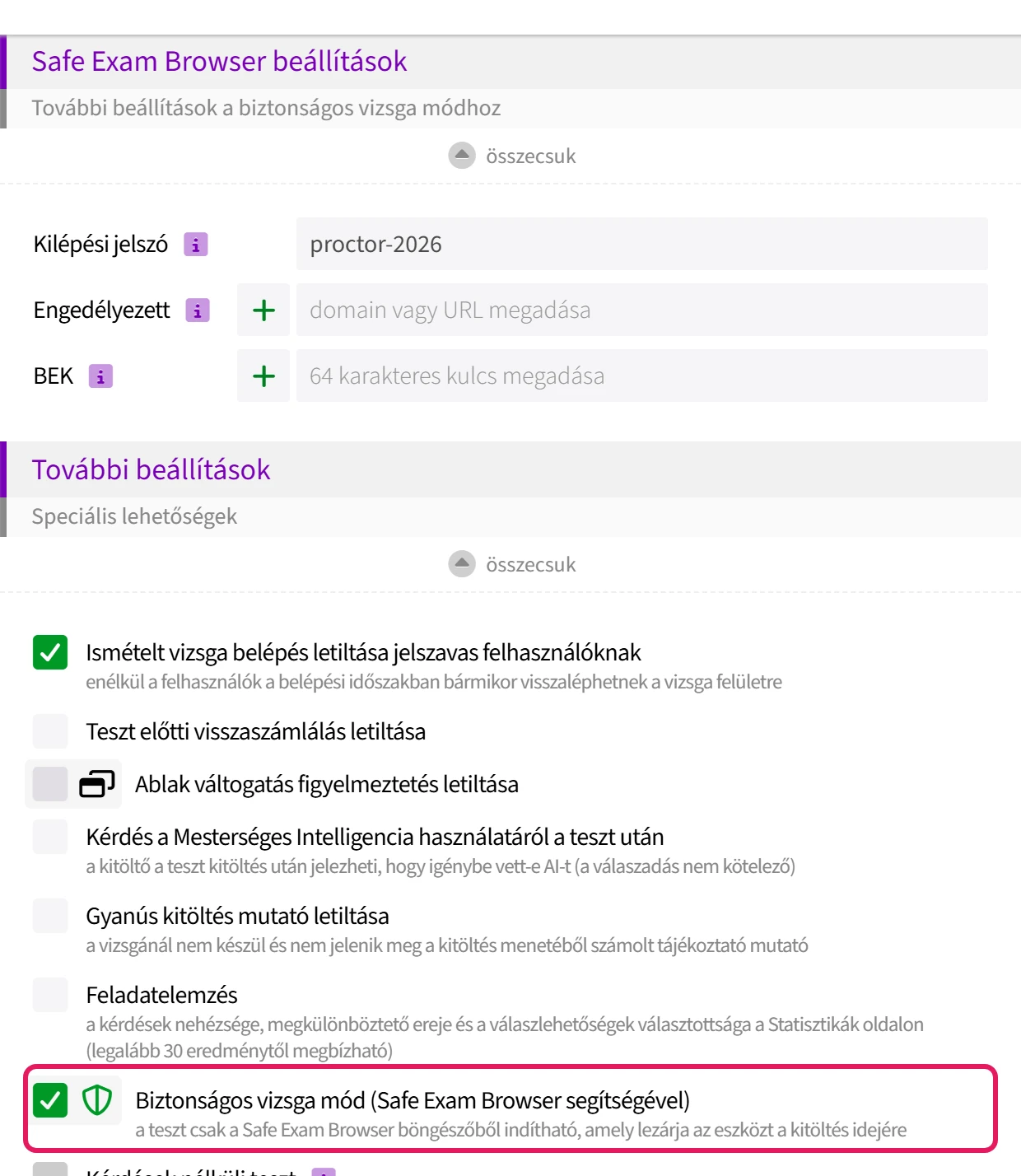
Vizsga → Alapadatok és beállítások → További beállítások
Ellenőrizd, hogy tényleg Safe Exam Browser fut-e
Az EduBase a vizsgához konfigurációs fájlt készít, és mindig ellenőrzi, hogy a résztvevő böngészője ezzel fut-e. Ez önmagában még nem bizonyítja, hogy a böngésző a Safe Exam Browser. Ehhez add meg a Browser Exam Keyt (BEK). Ez egy 64 karakteres kulcs, amelyet a Safe Exam Browser a konfigurációs fájl megnyitása után mutat meg: Windowson a Config Toolban, macOS-en pedig a böngésző beállításaiban, ha az Alt billentyűt lenyomva tartva indítod el.
A kulcs a Safe Exam Browser verziójától és az operációs rendszertől függ, ezért a résztvevőid által használt minden kombinációhoz adj meg egy kulcsot, és a vizsga előtt mindegyiket próbáld ki.
Mit látnak a résztvevők
A kezdőoldal jelzi, hogy a teszt csak a Safe Exam Browserben tölthető ki, és felkínálja a Megnyitás Safe Exam Browserben gombot. Ha a böngésző nem indul el, a résztvevők letölthetik a konfigurációs fájlt, és kézzel is megnyithatják. A Safe Exam Browsert előre telepíteni kell.
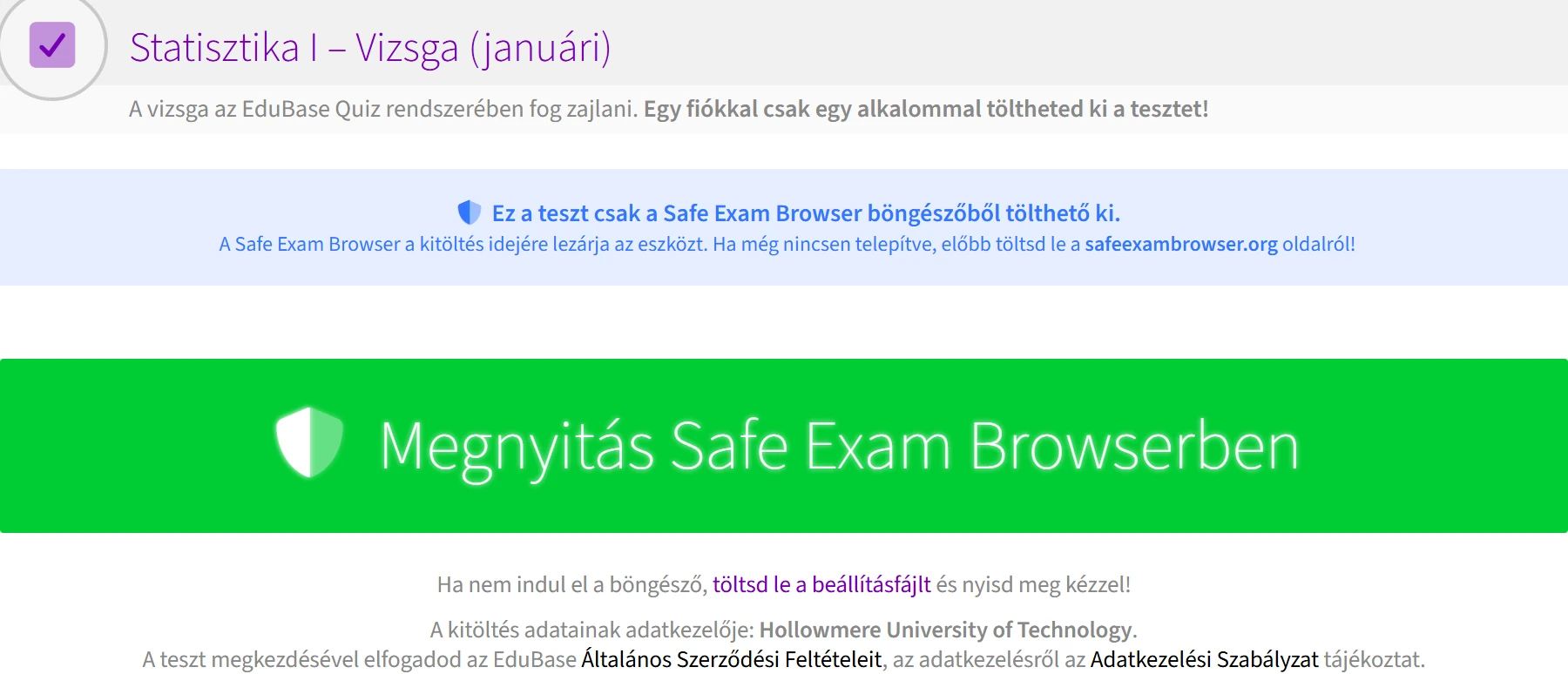
A kezdőoldal, ahogy a résztvevő látja
Automatikus beléptetésnél maga a beléptető link indítja el a Safe Exam Browsert, és az Automatikus beléptetés ablak is felkínálja a konfigurációs fájlt. A résztvevők ezután a Safe Exam Browseren belül lépnek be.
A résztvevőknek szóló útmutató: Vizsga a Safe Exam Browserben.
Jó tudni
- A beállítások módosítása megszakítja a futó munkameneteket. Módosítás után a már futó Safe Exam Browser-munkamenetek érvénytelenek, és a résztvevőknek újra kell indítaniuk a böngészőt. A Browser Exam Keyeket is újra le kell olvasni és meg kell adni.
- Tarts próbavizsgát. Adj a résztvevőknek egy ugyanilyen beállítású rövid próbavizsgát, így a telepítési problémák még az éles vizsga előtt kiderülnek.
- Safe Exam Browser nélkül is rögzíti az EduBase, ha a résztvevők elhagyják a tesztablakot, és ez beszámít a Gyanús kitöltés mutatóba.
- API: az API-ból kiderül, hogy egy vizsga megköveteli-e a Safe Exam Browsert, és lekérhető belőle az indítási és a konfigurációs cím; magukat a beállításokat a vizsga ablakában kell megadni.