Az első Quiz szett és vizsga elkészítése
Körülbelül 15 perc alatt összeállíthatsz egy kis tesztet az EduBase-ben, és vizsgaként el is indíthatod: a Quiz szett tartalmazza a kérdéseket, a vizsga pedig időpontot, résztvevőket és eredményeket rendel hozzá. A képernyőképeken a bemutató statisztikavizsga látható; a saját tartalmaddal ugyanígy néznek ki a képernyők.
Amire szükséged lesz
- Egy EduBase-fiók, amellyel Quiz szetteket és vizsgákat hozhatsz létre.
- Három-négy kérdés, amelyet fel szeretnél tenni.
1. Quiz szett létrehozása
- A vezérlőpulton nyisd meg a Quiz szettjeim oldalt, és kattints az új szett gombra.
- Válaszd ki a Nyelv mezőben a nyelvet, töltsd ki a Név mezőt, a Típus mezőben pedig válaszd a Vizsga, felmérés, házi feladat vagy bajnokság értéket.
- Hagyd bejelölve a Létrehozás kérdések nélkül lehetőséget, majd mentsd el a Quiz szettet.
Az EduBase megnyitja az új Quiz szett kezelőoldalát. A Feladatok alatt találod a kérdéseket, az Alapadatok és beállítások alatt a módot, az időkorlátot és az értékelést, a Vizsgák és házi feladatok pedig felsorolja a szettből készült vizsgákat.
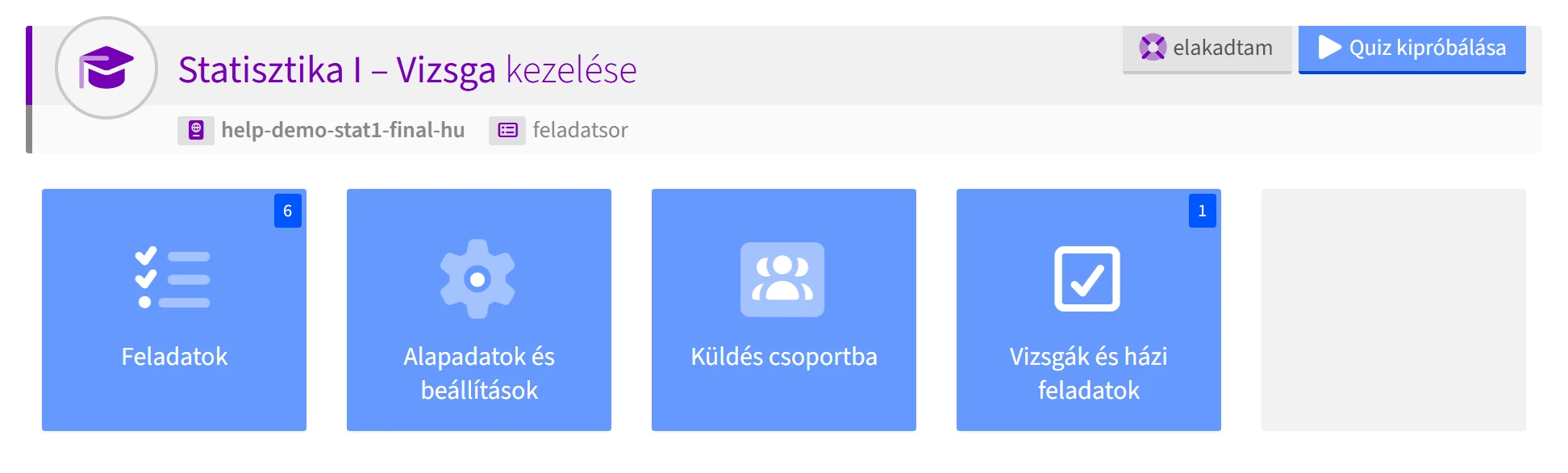
Quiz szettjeim → a Quiz szett
2. Kérdések hozzáadása
- Nyisd meg a Feladatok oldalt, és kattints a kérdések hozzáadása gombra.
- Válaszd ki, hogyan adod hozzá őket:
- Az Új kérdés hozzáadása megnyitja a kérdésszerkesztőt. Válaszd ki a típust, írd meg a kérdést, add meg a helyes választ, feleletválasztós kérdésnél pedig a helytelen válaszlehetőségeket is, majd mentsd el a kérdést.
- A Feltöltés fájlként egyszerre sok kérdést vesz át Excelből vagy EDU-fájlból. Lásd: Kérdések tömeges importálása.
- A Saját kérdéstárból lehetőséggel a már meglévő kérdéseidet használhatod fel újra.
- Adj hozzá három-négy kérdést.
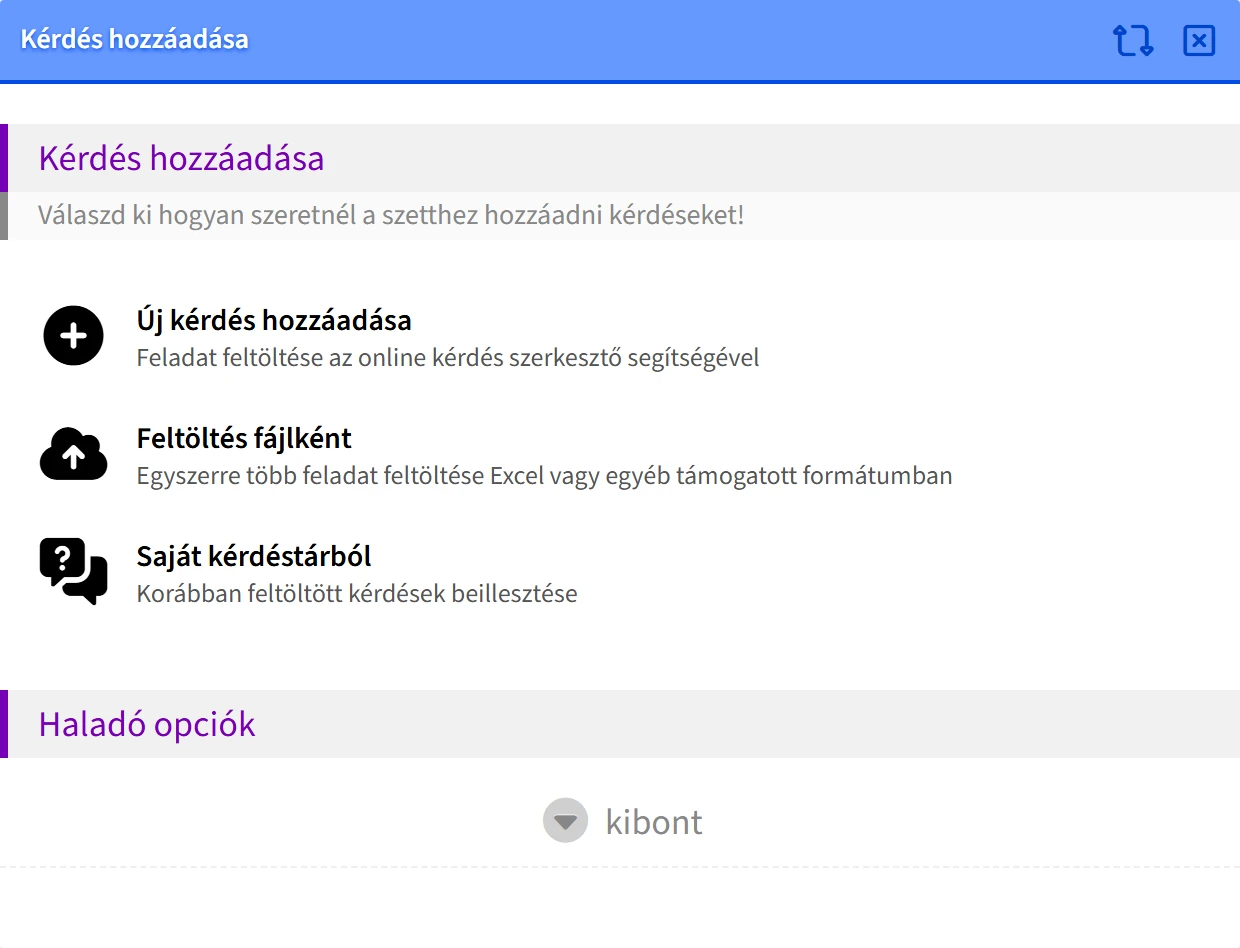
Feladatok → kérdések hozzáadása
Mielőtt továbblépsz, válaszd a Quiz szett oldalán a Quiz kipróbálása lehetőséget, és töltsd ki magad a tesztet.
3. A vizsga létrehozása
- A Quiz szett oldalán nyisd meg a Vizsgák és házi feladatok oldalt, és kattints a vizsga/házi feladat hozzáadása gombra. (Ugyanezt a Vizsgáim oldal új vizsga/házi feladat gombjával is megteheted; ott a Quiz szettet is kiválaszthatod.)
- Töltsd ki a Név mezőt, a Típus maradjon Vizsga, és állítsd be a vizsga Kezdete és Vége időpontját. A résztvevők a kezdés előtt fél órával már beléphetnek, és a befejezés után még fél óráig is.
- Kattints a Hozzáadás gombra.
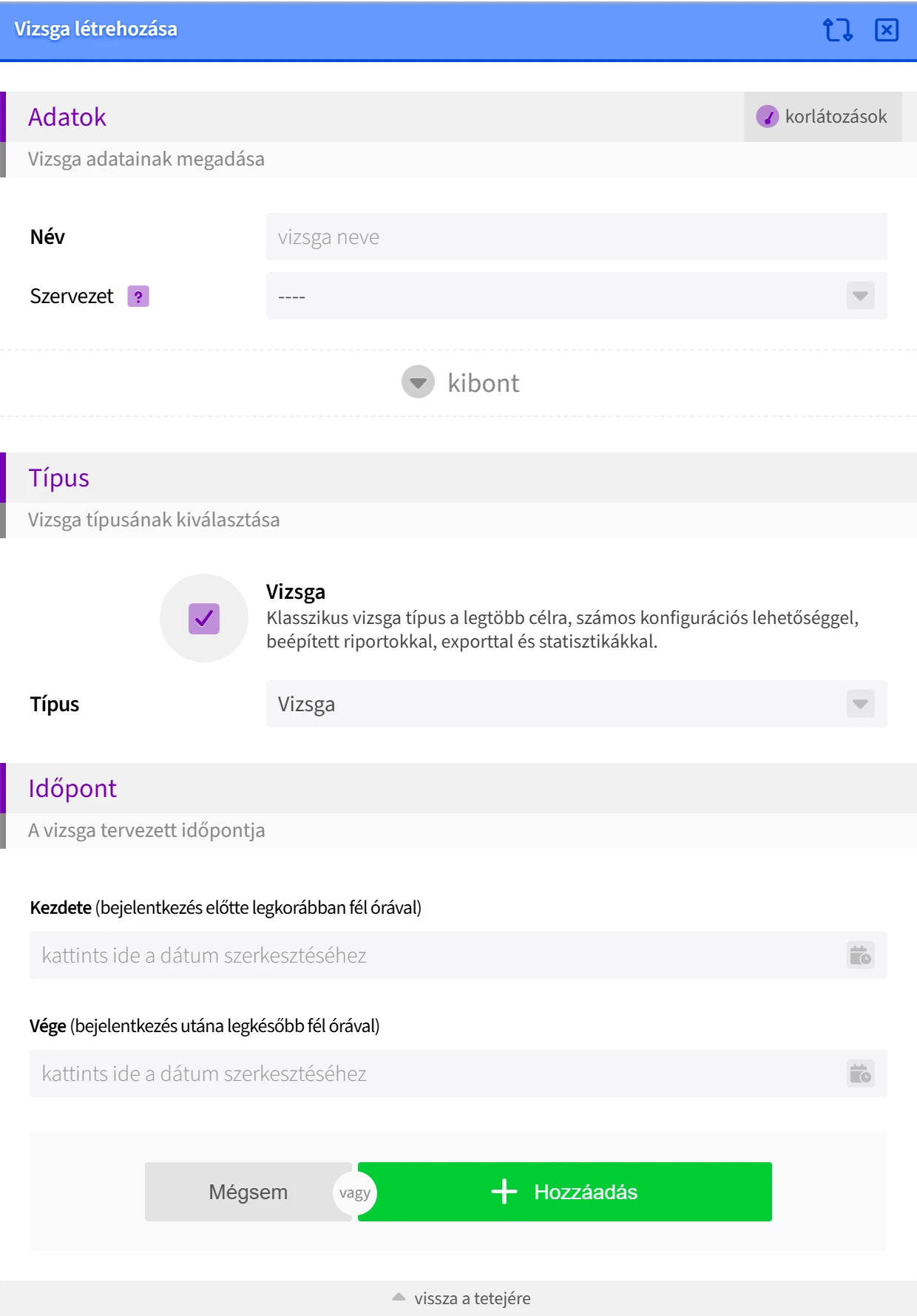
Vizsgák és házi feladatok → vizsga/házi feladat hozzáadása
4. Résztvevők hozzáadása
A vizsga oldalán nyisd meg a Felhasználók és eredmények oldalt, és add hozzá a résztvevőket az alábbi lehetőségek egyikével:
- Csoportokból, ha a résztvevőid egy EduBase-csoport tagjai.
- Fiókok csatolása, ha már van EduBase-fiókjuk.
- Fiókok generálása, ha regisztráció nélküli vizsgát tartasz: az EduBase fiókokat hoz létre, és mindegyikhez linket, QR-kódot vagy PIN-kódot ad. Lásd: Belépés QR-kóddal, linkkel és PIN-kóddal.
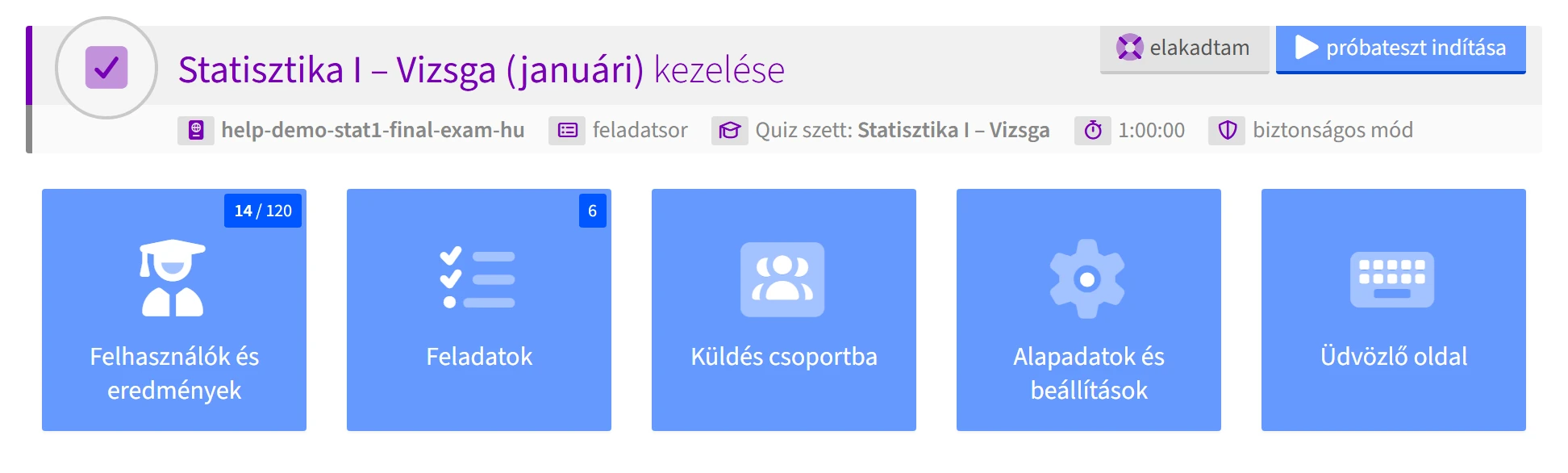
Vizsgáim → a vizsga
Amit elkészítettél
Van egy Quiz szetted a kérdéseiddel, és egy vizsgád, amelyet a résztvevőid két időpont között tölthetnek ki. A vizsga alatt a Felhasználók és eredmények oldal mutatja, ki kezdte el, ki fejezte be, és milyen eredménnyel; utána közzéteheted az eredményeket, riportokat exportálhatsz és tanúsítványokat állíthatsz ki.