Jogosítványok, külső vizsgák és jelenléti képzések nyilvántartása
Nem minden képesítés az EduBase-ben születik. A targoncavezetői jogosítványt egy vizsgaközpont adja ki, a tűzriadó-gyakorlat az udvaron zajlik, az orvosi alkalmassági igazolás egy papírlap. A Teendő típusú követelmény ezeket is a kompetencia részévé teszi: egy erre jogosult személy rögzíti a teljesítést a fontos részletekkel és a dokumentum szkennelt másolatával, az EduBase pedig ugyanúgy követi az érvényességét, mint bármely más követelményét.
A Business csomagban érhető el. A csomagok és a korlátok a szerződésedtől függnek.
A követelmény hozzáadása
- Nyisd meg a Kompetenciák oldalt, a kompetencia menüjében (...) válaszd a Követelmények lehetőséget, majd kattints az új követelmény gombra.
- A Típus mezőben válaszd a Teendő értéket, a Teendő típusa mezőben pedig a teendő fajtáját:
- Külső vizsga, tanúsítvány: eredmény és azonosító rögzíthető hozzá, például a tanúsítvány száma.
- Személyes dokumentum, irat: a dokumentum azonosítója rögzíthető hozzá.
- Jelenléti oktatás, képzés: az Oktatók mezőben megadhatod a képzést tartó oktatókat; őket a tagok is látják.
- Aláírt nyilatkozat: a tag maga ír alá egy nyilatkozatot. Lásd: Olvasási nyilatkozat aláíratása.
- Alapértelmezett: egyszerű teendő, egy kattintással teljesíthető.
- Bontsd ki az űrlapot, és állítsd be az alábbiakat:
- Csatolmányok: a szkennelt dokumentumokhoz és tanúsítványokhoz válaszd az Igen, feltölthetőek fájlok értéket.
- Saját mezők: további adatok, amelyeket minden teljesítésnél rögzíteni kell, például „Kiállító szerv”. Csak a jogosultak látják őket, a tagok nem.
- Opcionális és Határidő: ugyanúgy állíthatod be, mint bármely más követelménynél.
- Mentsd el a követelményt.
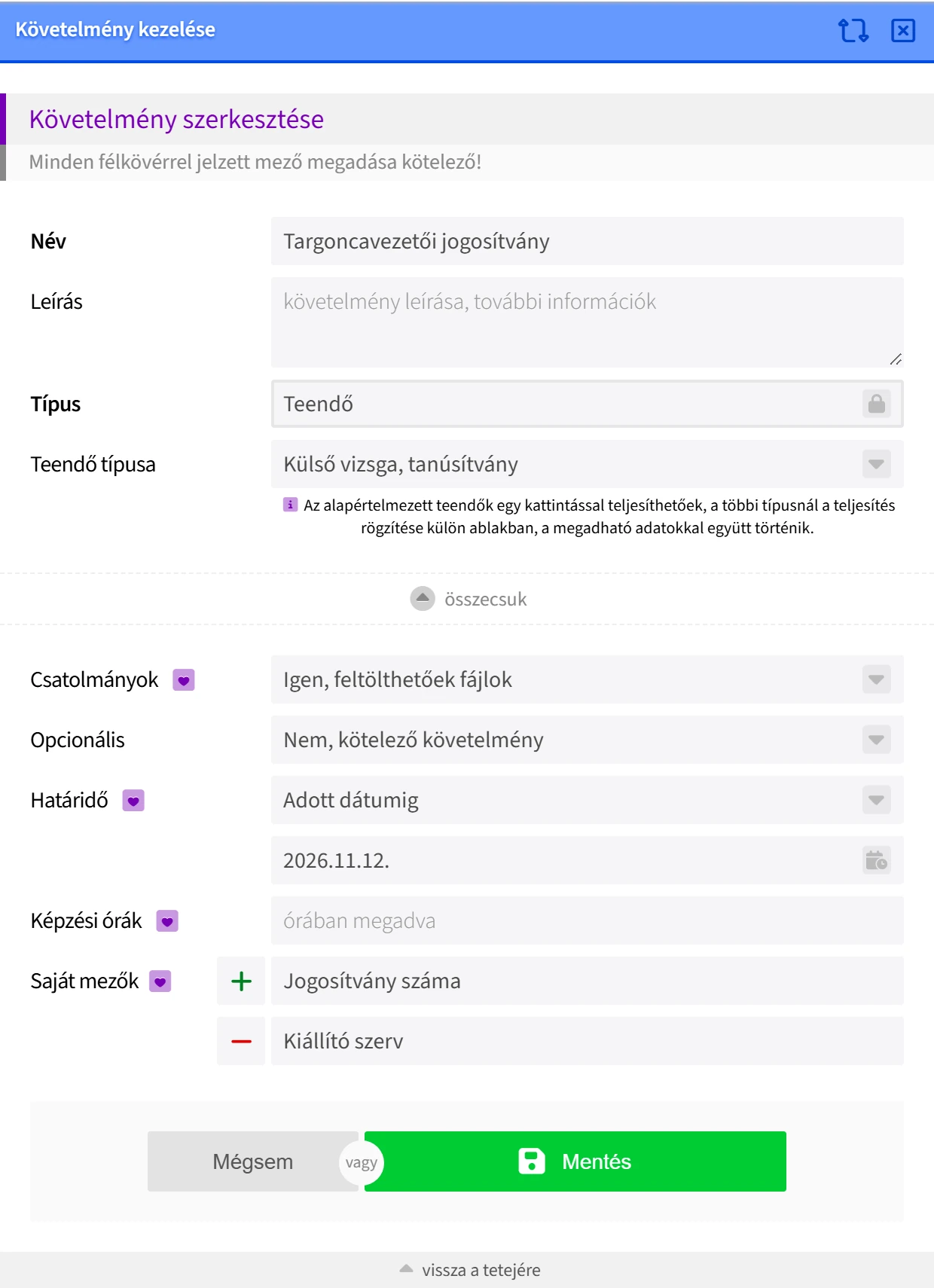
Kompetenciák → a kompetencia → Követelmények → a követelmény
Teljesítés rögzítése
- A szervezet Tagok oldalán nyisd meg a tag kompetenciáit.
- A követelménynél válaszd a Teljesítettnek jelölés lehetőséget (ha már rögzítetted, a Teljesítés szerkesztése lehetőséget), és töltsd ki az eredményt, az azonosítót és a saját mezőket, majd mentsd el.
- A Csatolmányok gombbal töltsd fel a szkennelt dokumentumot, az Érvényesség beállítása gombbal pedig add meg az érvényességet, például a jogosítványon szereplő lejárati dátumot.
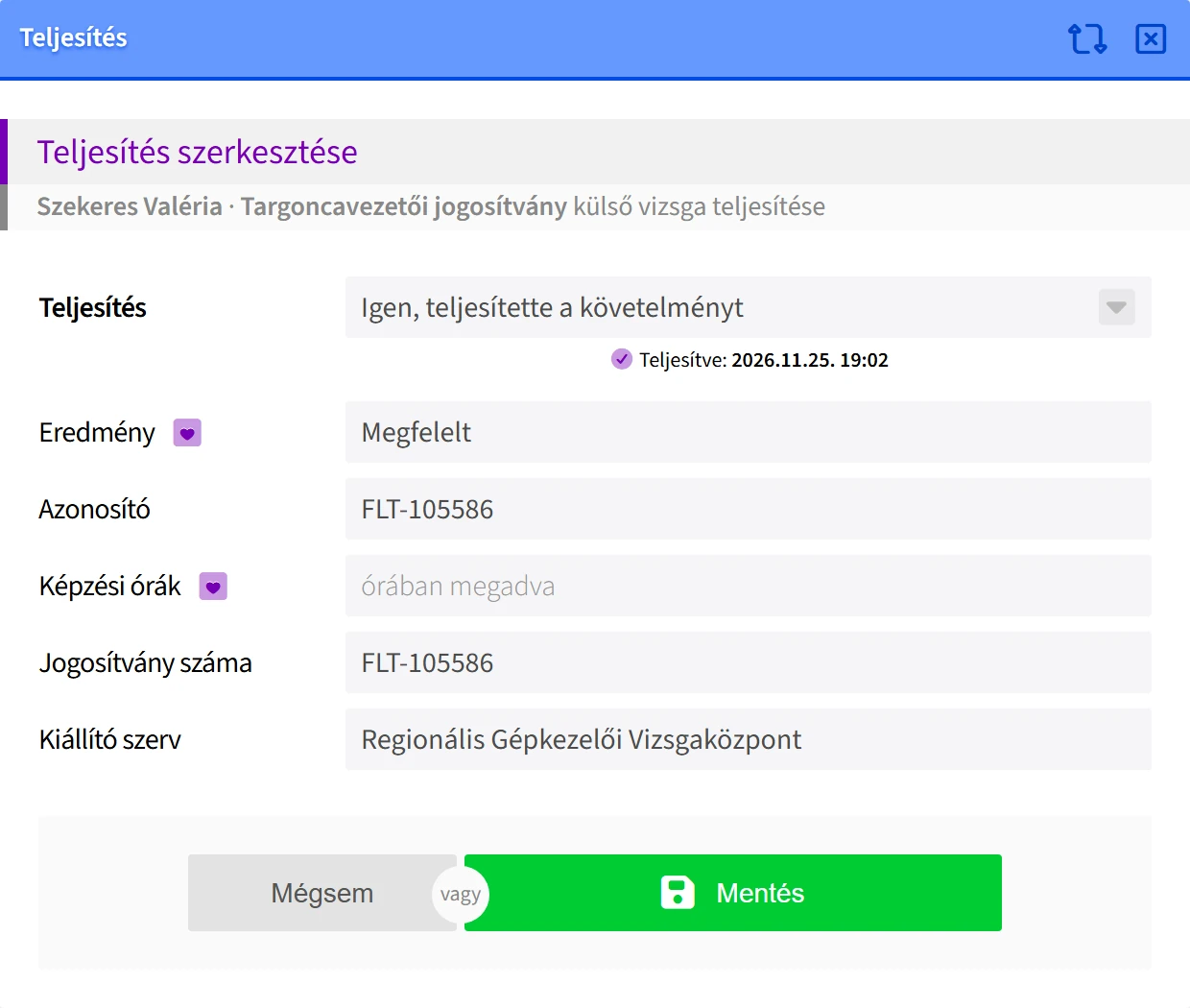
Tag kompetenciái → a követelmény → Teljesítés szerkesztése
A tévedésből rögzített teljesítést a Visszavonás gombbal vonhatod vissza. Amikor letelik az érvényesség, a kompetencia lejárt állapotú lesz, és a tagnak meg kell újítania; lásd: Érvényességi idő és határidők.
A tag nyilvántartása
A tag kompetenciáinak oldalán minden követelmény látható az állapotával, a rögzített eredménnyel és azonosítóval, a képzés oktatóival, valamint a csatolmányok, az érvényesség és a teljesítés gombjával:
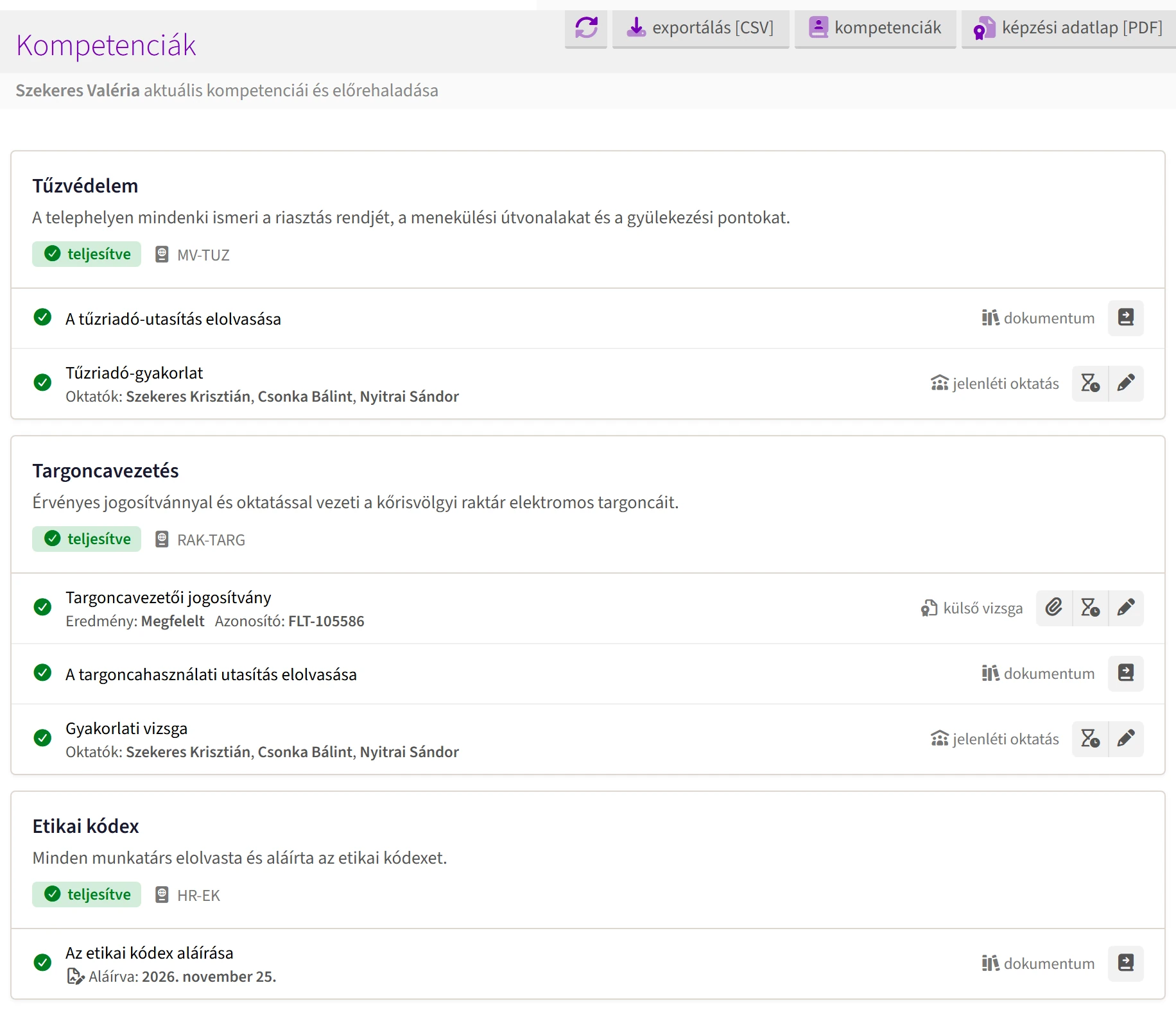
Szervezet → Tagok → a tag kompetenciái
A tagok a saját kompetenciáik között ugyanezt az oldalt látják, csak a rögzítés és a módosítás gombjai nélkül.