A Claude, a ChatGPT vagy más asszisztens csatlakoztatása
Az EduBase minden olyan AI-asszisztenssel működik, amely OAuth-bejelentkezéssel tud távoli MCP-szervereket használni, például a Claude-dal, a ChatGPT-vel és a Claude Code-dal. Elég hozzáadnod az asszisztenshez az EduBase MCP-címét, bejelentkezned az EduBase-be és jóváhagynod a kapcsolatot. API-kulcsot nem kell másolnod. Ez az oldal bemutatja a lépéseket, azt, hogy mit hagysz jóvá, hogyan ellenőrizheted a kapcsolatot, és hogyan szüntetheted meg.
Mielőtt elkezded
- Az EduBase-címed. A közös felhőben az MCP-cím
https://www.edubase.net/mcp. A dedikált példányok a saját domainjüket használják, példáulhttps://yourcompany.edubase.net/mcp. - Egy asszisztens, amelyhez egyéni MCP-összekötőket adhatsz. Az asszisztens céges munkaterületén előfordulhat, hogy az összekötőt egy adminisztrátornak kell hozzáadnia vagy engedélyeznie.
- Az integrációs funkció az EduBase-ben. Ha a jóváhagyáskor az EduBase Az OAuth-integráció nem elérhető számodra. üzenetet írja ki, kérd meg az EduBase-adminisztrátorodat vagy az EduBase ügyfélszolgálatát, hogy kapcsolják be a fiókodban.
Az EduBase hozzáadása az asszisztenshez
- Az asszisztens beállításaiban keresd meg, hol lehet egyéni összekötőket (MCP-szervereket) hozzáadni.
- Adj hozzá egy összekötőt a
https://www.edubase.net/mcpcímmel (vagy a dedikált példányod címével). Adj neki nevet, például EduBase. A hitelesítés maradjon OAuth; nem kell kliensazonosítót vagy titkos kulcsot megadni. - Kattints a csatlakozás gombra. Az asszisztens megnyitja az EduBase-t a böngésződben.
- Jelentkezz be az EduBase-be, ha még nem vagy bejelentkezve, és hagyd jóvá a kapcsolatot (lásd lent).
Egyszer add hozzá a szervert, majd egy munkamenetből jelentkezz be:
claude mcp add --transport http edubase https://www.edubase.net/mcp
Egy Claude Code-munkamenetben futtasd a /mcp parancsot, válaszd az edubase szervert, és végezd el a hitelesítést. A Claude Code a jóváhagyáshoz megnyitja az EduBase-t a böngésződben.
Egy asztali kliens, például a Claude Desktop, a saját számítógépeden is futtathatja az EduBase MCP-szervert; ilyenkor nem OAuth-tal, hanem egy EduBase API integráció kulcsaival jelentkezik be. Ezt a megoldást akkor válaszd, ha a kliensed nem tud távoli összekötőket használni, vagy ha magad szeretnéd korlátozni a szerver eszközeit. Lásd: Az MCP-szerver saját futtatása.
Mit hagysz jóvá
Az EduBase hozzájárulási képernyőt mutat: ezen látod az asszisztens nevét, az EduBase-fiókot, amelynek a nevében eljár majd, és azt, hogy mit tehet.
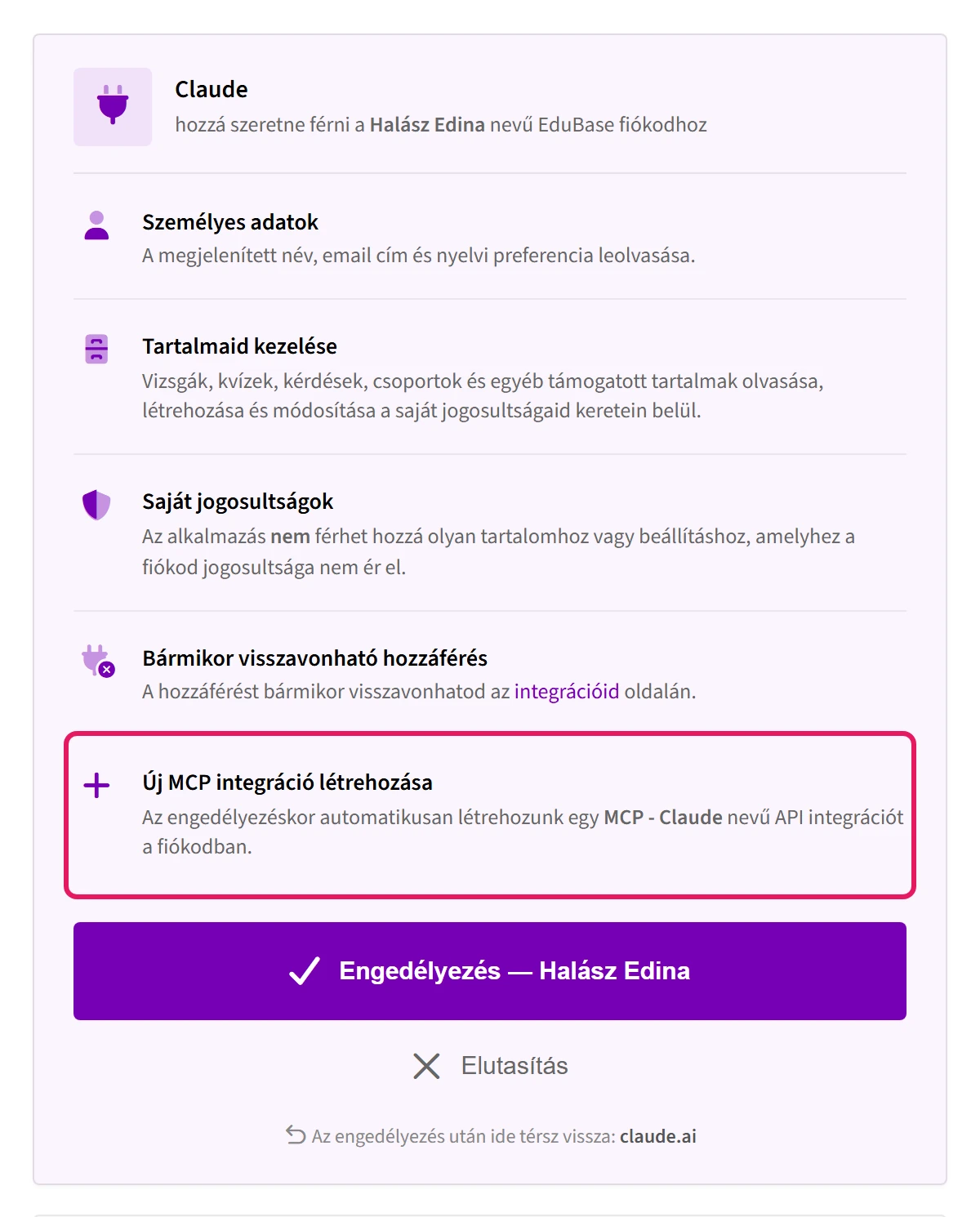
A hozzájárulási képernyő
- Személyes adatok: a megjelenített neved, az e-mail-címed és a nyelvi beállításod.
- Tartalmaid kezelése: vizsgák, Quiz szettek, kérdések, csoportok és más tartalmak olvasása, létrehozása és módosítása a saját jogosultságaid keretein belül.
- Saját jogosultságok: az asszisztens semmihez nem fér hozzá, amihez a fiókod sem.
- Bármikor visszavonható hozzáférés: a hozzáférést az Integrációk oldalon vonhatod vissza.
- Új MCP-integráció létrehozása: a jóváhagyás egy MCP - kezdetű, az asszisztens nevével folytatódó integrációt hoz létre, például MCP - Claude.
Az alsó sor mutatja, hová kerülsz vissza (a Claude-nál a claude.ai címre). Ha a cím nem ahhoz az asszisztenshez tartozik, amelyből elindultál, kattints az Elutasítás gombra. A jóváhagyáshoz kattints az Engedélyezés gombra, amelyen a neved szerepel.
A kapcsolat ellenőrzése
Kérdezd meg az asszisztenst: „Melyik EduBase-fiókhoz csatlakoztál?” Megnézi, melyik fiók nevében jár el (az edubase_get_user_me eszközzel), és megmondja a fiók nevét, azt, hogy aktív-e, és hogy generált vizsgafiók-e.
Ha más nevét mondja, akkor egy másik EduBase-fiókkal bejelentkezve hagytad jóvá a kapcsolatot. Vond vissza (lásd lent), és csatlakozz újra. Ezután próbáld ki a kidolgozott példákat.
Az asszisztens lehetőségeinek korlátozása
Ha paramétereket fűzöl a címhez, az összekötő csak olvasási jogot kap, vagy csak bizonyos területekhez fér hozzá:
| Cím | Hatás |
|---|---|
https://www.edubase.net/mcp?read_only=true |
Csak az adatokat olvasó eszközök. |
https://www.edubase.net/mcp?toolsets=exams,results |
Csak a vizsgákhoz és az eredményekhez tartozó eszközök. |
https://www.edubase.net/mcp?toolsets=organizations&read_only=true |
Csak olvasási hozzáférés a szervezetekhez és a megfelelőségi riportokhoz. |
Az eszközkészletek nevét Az EduBase MCP-szervere oldal sorolja fel. Egy kapcsolat nem tehet többet, mint amit a fiókod megenged. Lásd: Mit tehet és mit nem egy asszisztens a fiókodban.
A kapcsolat visszavonása
- Az EduBase-ben nyisd meg az Integrációk oldalt.
- Nyisd meg az asszisztens MCP - kezdetű integrációját. Az ablakában az OAuth által kezelt integráció felirat és az utolsó MCP-használat időpontja látható.
- Kattints a hozzájárulás visszavonása gombra.
Az EduBase azonnal visszavonja a hozzájárulást és az asszisztensnek adott összes hozzáférést. Ha csak az asszisztensben törlöd az összekötőt, azzal az EduBase-ben még nem vonod vissza a hozzáférést.
Ha valami nem működik
| Üzenet | Mit tegyél |
|---|---|
| Az OAuth-integráció nem elérhető számodra. | A funkció nincs bekapcsolva a fiókodban. Kérdezd meg az EduBase-adminisztrátorodat vagy az EduBase ügyfélszolgálatát. |
| Az azonosítási kérés érvénytelen. Indítsd újra a folyamatot a kapcsolódni kívánt alkalmazásból. | Az EduBase nem ismeri az asszisztens regisztrációját, vagy egy másik EduBase-fiók már jóváhagyta. Indítsd újra a csatlakozást az asszisztensből. |
| A hozzájárulási képernyő helyett a fiókod oldalára jutsz | A kérés lejárt (10 perc után), vagy egy régi linket nyitottál meg. Indítsd újra a csatlakozást az asszisztensből. |
| Az asszisztens nem talál egy vizsgát vagy Quiz szettet, amelyet az EduBase-ben látsz | Ellenőrizd, hogy ugyanahhoz az EduBase-fiókhoz csatlakozik-e (kérdezd meg), és hogy az összekötő nincs-e más eszközkészletekre korlátozva. |