Az első kompetencia beállítása
Körülbelül 20 perc alatt beállíthatsz egy kompetenciát az EduBase-ben, és megnézheted, kinél teljesül. A kompetencia megnevezi, mit kell tudniuk a munkatársaknak, a követelményei pedig azt, hogyan igazolják ezt. Az EduBase mindenkinél nyomon követi a kompetencia állapotát, akinek kiosztottad. A képernyőképeken a bemutató élelmiszergyártó cég GMP-higiénia kompetenciája látható: a gyártás és a minőségbiztosítás minden munkatársának el kell olvasnia a higiéniai szabályokat, majd sikeresen meg kell írnia egy rövid tesztet.
Amire szükséged lesz
- Egy Business csomagos szervezet, amelynek tagjai már szervezeti egységekbe vagy munkakörökbe vannak sorolva.
- Egy fiók, amellyel kezelheted a szervezet dokumentumtárát és kompetenciáit.
- Az elolvasandó dokumentum egy vagy több fájlban (például PDF-ben).
- Ha vizsgát is szeretnél előírni: egy vizsga, amely a szervezethez van rendelve. Ha még nincs, lásd: Az első Quiz szett és vizsga elkészítése; a vizsga Alapadatok és beállítások ablakában a Szervezet mezőben válaszd ki a szervezetet.
Minden lépés a szervezet kezelőoldaláról indul: nyisd meg a szervezetet, és válaszd a Kezelés lehetőséget.
1. A kompetencia létrehozása
- Nyisd meg a Kompetenciák oldalt, és kattints az új kompetencia gombra.
- Töltsd ki a Név és a Leírás mezőt. A leírást a tagok is látják.
- Kattints a kibont gombra, és a Hozzárendelés résznél add meg, kikre vonatkozik:
- Szervezeti egységek és munkakörök, majd válaszd ki a Szervezeti egységek vagy a Munkakörök közül a megfelelőket. A kompetenciát mindenki megkapja, aki most vagy később ezekbe tartozik.
- Minden tag a szervezetben.
- Egyénileg a tagok oldalon, ha személyenként szeretnéd kiosztani.
- Kattints a Létrehozás gombra.
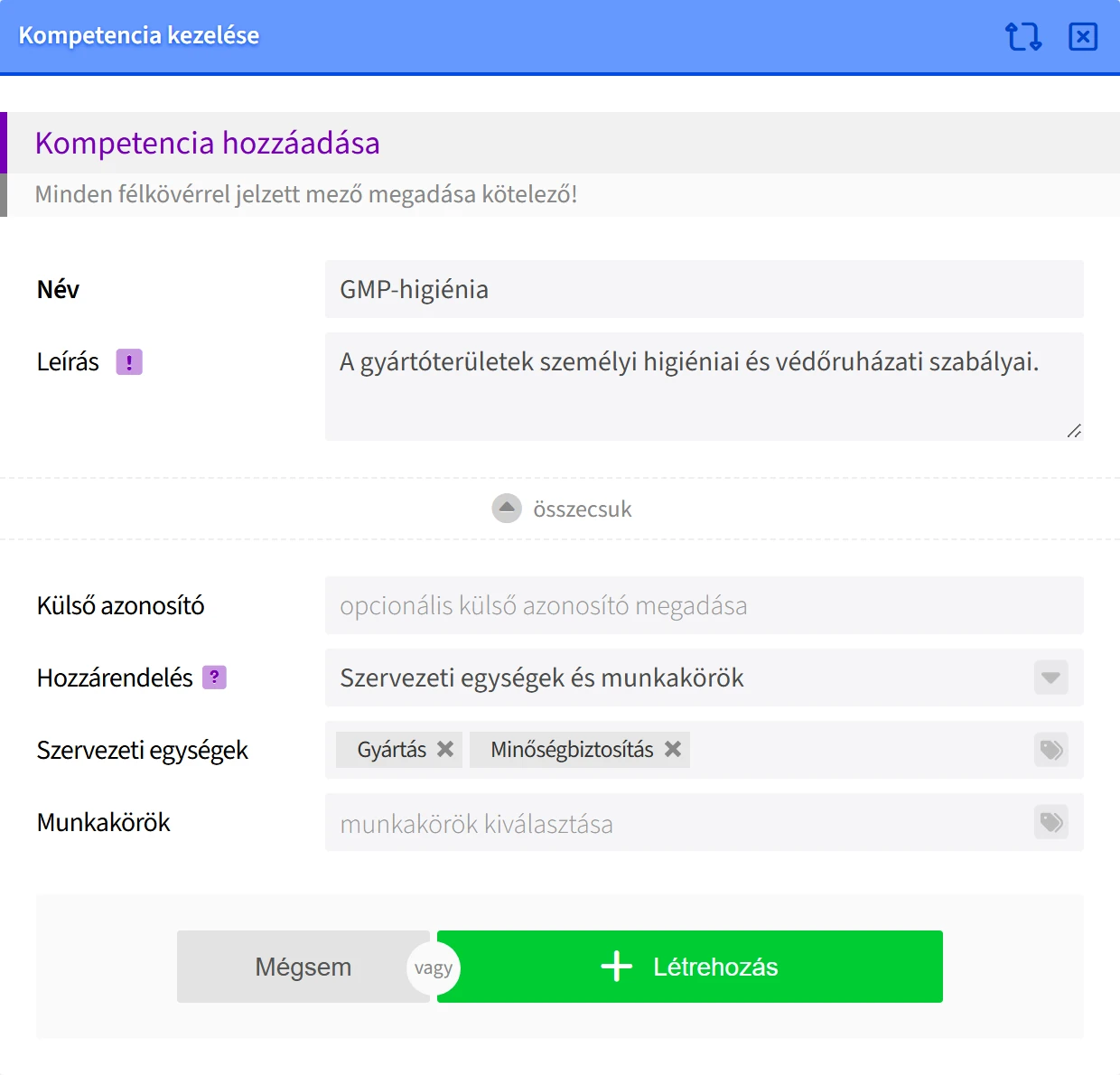
Kezelés → Kompetenciák → új kompetencia
2. A dokumentum feltöltése a dokumentumtárba
- A kezelőoldalon nyisd meg a Dokumentumtár oldalt, és kattints az új dokumentum gombra.
- Töltsd ki a Név és a Prefix mezőt (vagy a Típus mezőt, ha a szervezeted dokumentumtípusokat használ). Minden verzió kódja a prefixszel kezdődik, például HIG-1, HIG-2.
- A Kompetenciák mezőben válaszd ki az imént létrehozott kompetenciát. A dokumentumot azok a tagok látják, akikhez a dokumentum kompetenciái közül legalább egy hozzá van rendelve; a kompetencia nélküli dokumentumot mindenki látja.
- Ha mindenki számára kötelező olvasmánnyá szeretnéd tenni, bontsd ki az űrlapot, és a Kötelező mezőben válaszd az Igen, minden tagnak el kell olvasnia értéket. Végül kattints a Létrehozás gombra.
- Nyisd meg a dokumentum menüjét (⋮), válaszd az Új verzió hozzáadása lehetőséget, a Fájlok mezőben válaszd ki a fájlokat, majd kattints a Feltöltés gombra. A verzió azonnal megjelenik, hacsak a szervezetedben nem kell előbb jóváhagyni az új verziókat.
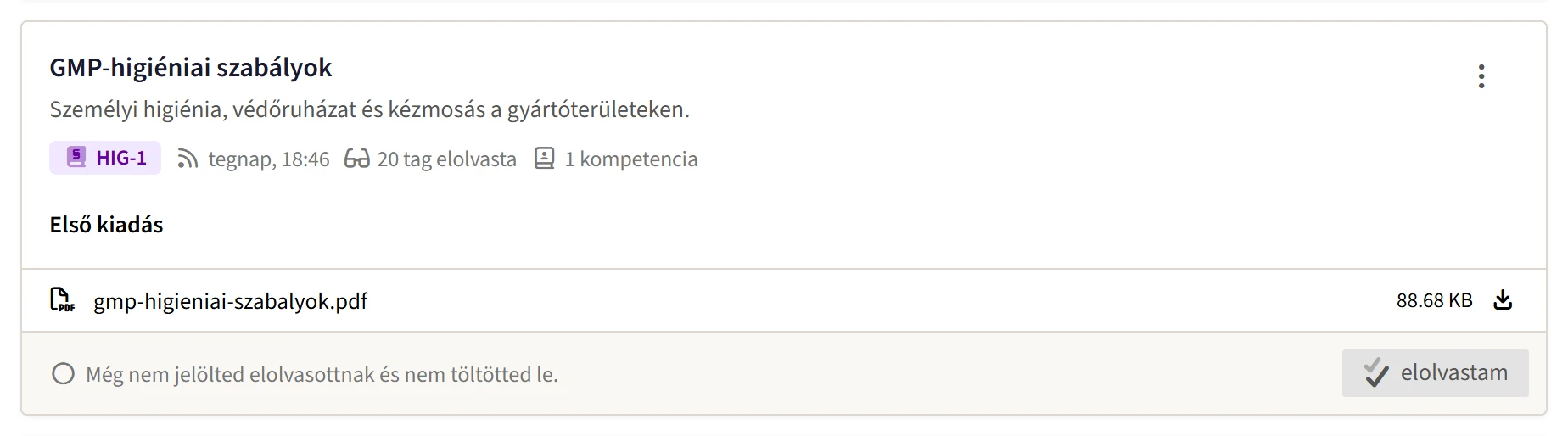
Kezelés → Dokumentumtár
A dokumentum minden új verzióját újra el kell olvasni, így a tagok mindig az aktuális változatot ismerik. Lásd: Verziók, azonosítók és dokumentumtípusok.
3. A követelmények hozzáadása
- A Kompetenciák oldalon nyisd meg a kompetencia menüjét (...), és válaszd a Követelmények lehetőséget.
- Kattints az új követelmény gombra, töltsd ki a Név mezőt, és a Típus mezőben válaszd ki az alábbiak egyikét:
- Dokumentum, majd válaszd ki a dokumentumot. Akkor teljesül, ha a tag letöltötte a legfrissebb verzió összes fájlját. Ha a dokumentumhoz aláírt nyilatkozat kell, akkor az aláírással teljesül.
- Vizsga, majd válaszd ki a vizsgát. Akik megkapják a kompetenciát, automatikusan felkerülnek a vizsga résztvevői közé. Akkor teljesül, amikor egy befejezett kitöltés eredményét közzéteszik; ha a vizsgának van sikerességi határa, akkor csak sikeres kitöltéssel.
- Az Opcionális mezőt hagyd a Nem, kötelező követelmény értéken. Ha van határidő, állítsd be a Határidő mezőt: A kompetencia hozzárendelésétől számítva (napokban) vagy Adott dátumig.
- Kattints a Létrehozás gombra, majd ismételd meg a lépéseket a második követelménnyel.
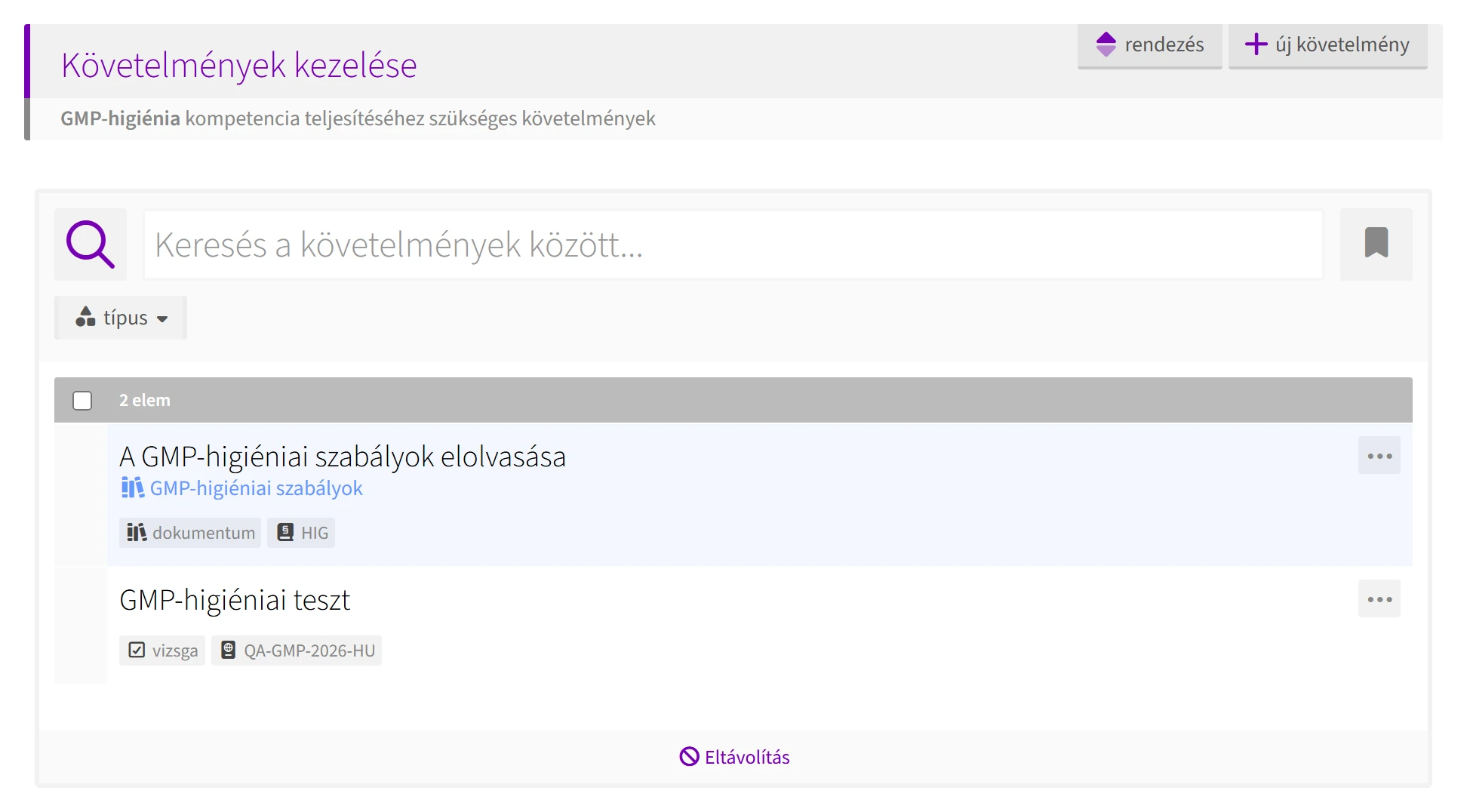
Kompetenciák → a kompetencia → Követelmények
Követelmény lehet csoport és tanulási útvonal is, az EduBase-en kívül teljesített feladatokhoz, például egy jogosítványhoz vagy egy jelenléti képzéshez pedig a Teendő típust használhatod. Lásd: Követelménytípusok.
4. Ki felel meg?
Nyisd meg a kezelőoldalon a Megfelelőség oldalt. Az összesítők állapot szerint számolják a tag–kompetencia párokat, a táblázat pedig szervezeti egységenként és kompetenciánként mutatja, hányan teljesítették. Minél sötétebb egy cella, annál kevesebben.
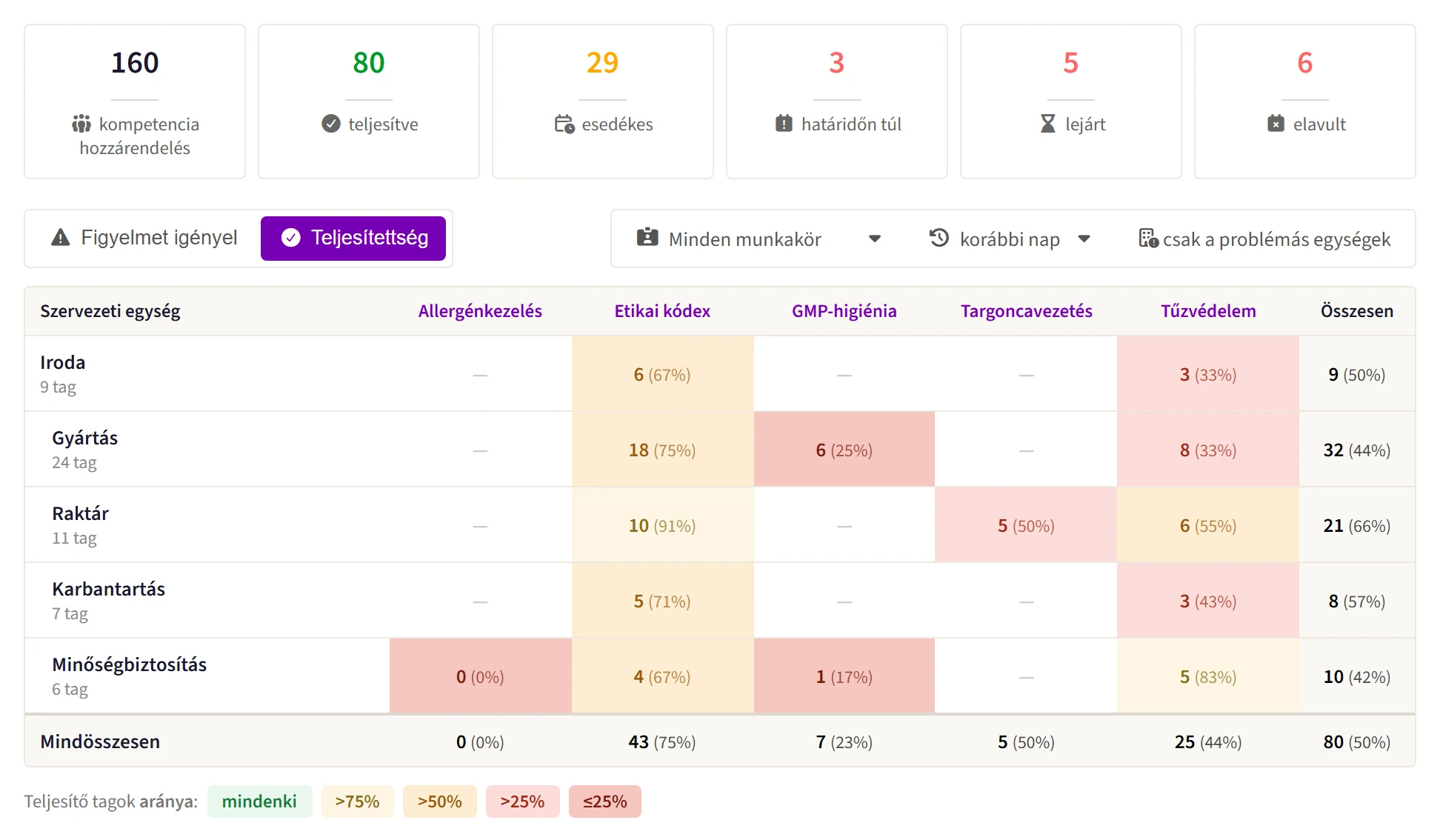
Kezelés → Megfelelőség
A Figyelmet igényel nézet azokra a tagokra szűkíti a táblázatot, akiknél a kompetencia esedékes, határidőn túl van, lejárt vagy elavult, a csak a problémás egységek pedig elrejti azokat a szervezeti egységeket, ahol nincs teendő. Az egyes állapotok jelentését a Kompetenciaállapotok oldal magyarázza el.
Amit elkészítettél
Van egy kompetenciád, amelyet az EduBase szervezeti egység alapján a megfelelő munkatársaknak oszt ki, egy dokumentumod, amelynek a legfrissebb verzióját el kell olvasniuk, és egy vizsgád, amelyet sikeresen meg kell írniuk. Aki megkapja a kompetenciát, a követelményeivel együtt látja. A kompetencia állapota frissül, amikor a tag elolvassa a dokumentumot vagy befejezi a vizsgát, a határidők miatt pedig naponta is.