Belépés QR-kóddal, linkkel és PIN-kóddal
Az EduBase-fiókkal nem rendelkező résztvevők a vizsgához generált fiókokkal léphetnek be. Kioszthatod az egyes fiókok belépési adatait, vagy bekapcsolhatod az automatikus beléptetést: ilyenkor mindenki ugyanazt a linket, QR-kódot vagy PIN-kódot használja, az EduBase pedig minden érkezőt a következő, még fel nem használt fiókba léptet be. A képernyőképeken a bemutató élelmiszergyártó cég alvállalkozói belépési oktatása látható, amelyet az alvállalkozók a kapuban töltenek ki.
A teljes folyamatról, a résztvevők azonosításáról és a jelszó nélküli eredményközlésről a Regisztráció nélküli online vizsga útmutatóban olvashatsz.
1. Vizsgafiókok generálása
- A vizsga oldalán nyisd meg a Felhasználók és eredmények oldalt, válaszd az új felhasználók, majd a Fiókok generálása lehetőséget.
- A Generálás típusa mezőben válaszd ki az alábbiak egyikét:
- Név megadásával: megadsz egy kulcsszót és a Fiókok száma értékét. A teszt kulcsszóból teszt_1, teszt_2 stb. felhasználónevű fiókok lesznek generált jelszóval; az Erősebb jelszavak beállítással hosszabb jelszavak készülnek.
- Minták segítségével: a Felhasználónév-minta, a Jelszóminta és a Teljesnév-minta mezőben sablont adsz meg, amelyben a
{index}sorszámot, a{number:N}N darab véletlen számjegyet, a{random:N}pedig N darab véletlen betűt és számjegyet jelent. Névlistát is megadhatsz, nevenként egy fiókkal.
- Kattints a Hozzáadás gombra.
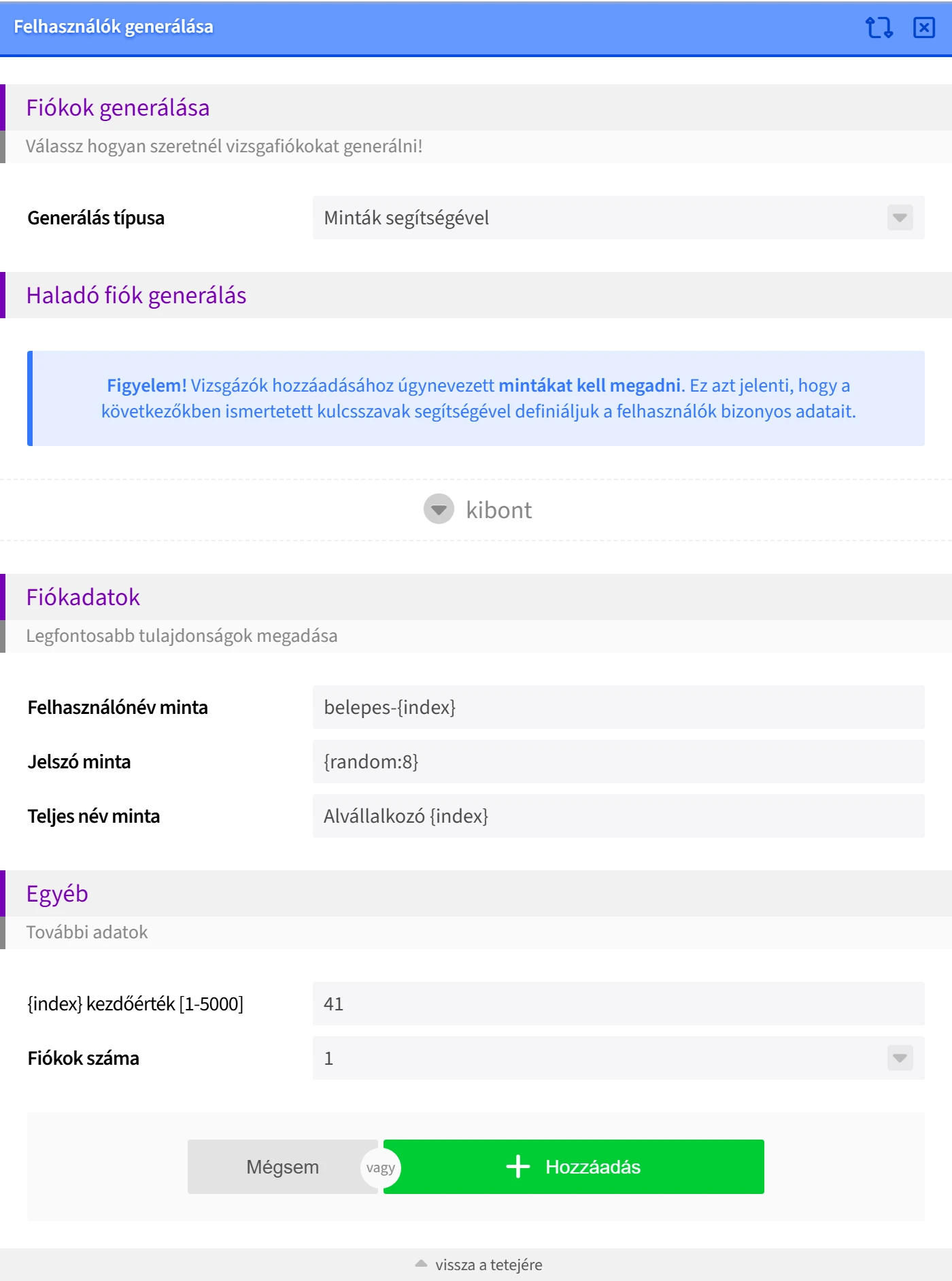
Felhasználók és eredmények → új felhasználók → Fiókok generálása
Egyszerre legfeljebb 500 fiók generálható; a csomagod ennél alacsonyabb vizsgánkénti korlátot is előírhat. A generált vizsgafiókok csak ehhez a vizsgához és csak addig használhatók, amíg a vizsga elérhető, és csak az általad megadott neveket és a résztvevők által beírt adatokat tárolják.
Ha közös link helyett belépési adatokat osztanál ki, használd a Felhasználók és eredmények oldalon a Belépési segédlet és a Cetli nyomtatása lehetőséget: így minden fiókhoz kinyomtathatsz egy cetlit a felhasználónévvel és a jelszóval.
2. Az automatikus beléptetés bekapcsolása
- A vizsga oldalán a Haladó funkciók alatt nyisd meg az Automatikus beléptetés ablakot, és kapcsold be. Ehhez előbb generált fiókokra van szükség.
- Az ablakban a következőket látod:
- a megosztható linket (Beléptető link) és a kinyomtatható vagy kivetíthető QR-kódját;
- a 8 jegyű EduBase PIN-kódot, amelyet a résztvevők a vizsga belépőoldalán írnak be.
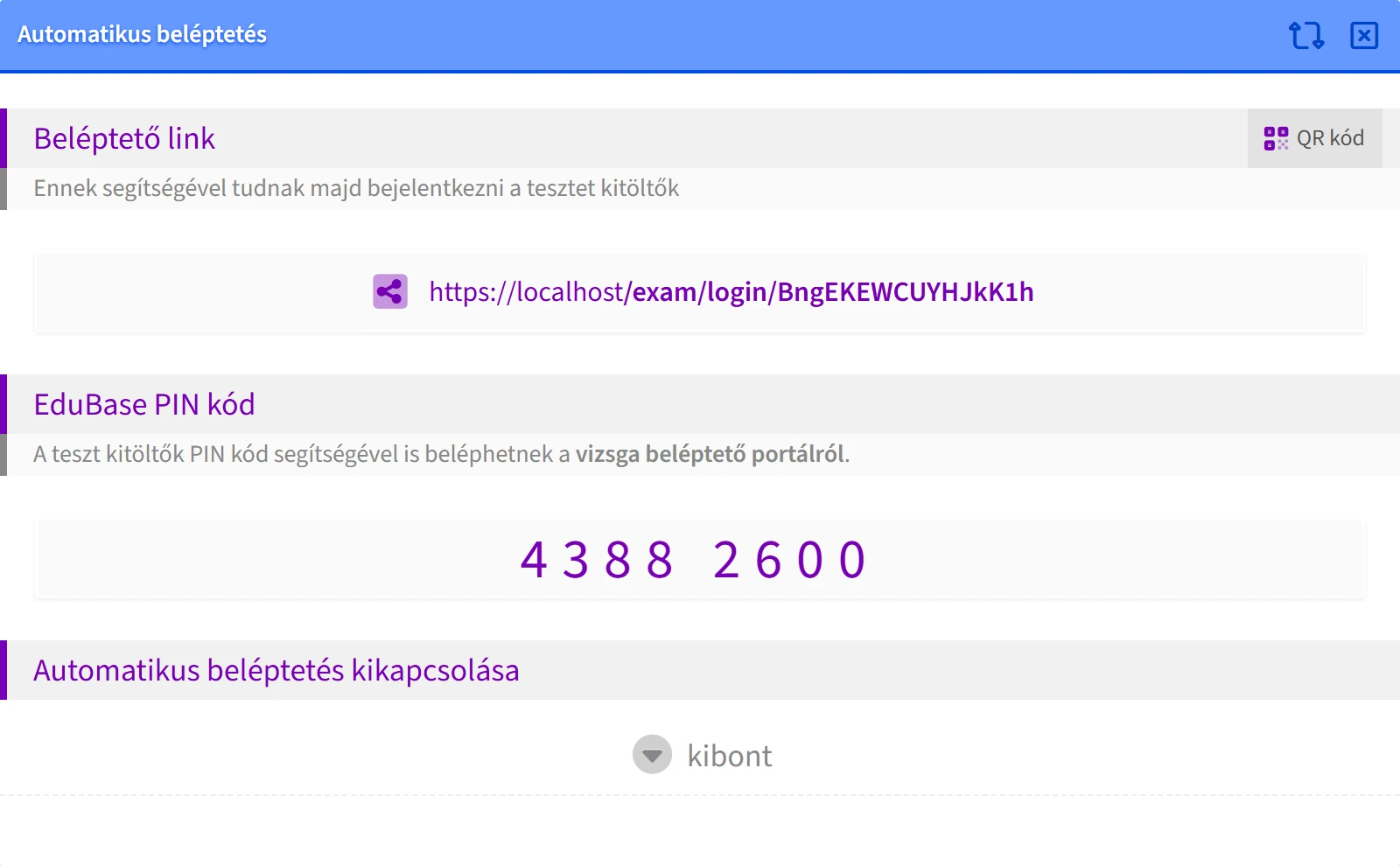
Vizsga → Haladó funkciók → Automatikus beléptetés
A link és a PIN-kód csak addig működik, amíg a vizsga elérhető. Minden érkező egy generált fiókot használ fel, ezért generálj több fiókot, mint ahány emberre számítasz. Ha kikapcsolod az automatikus beléptetést, a link és a PIN-kód megszűnik; újbóli bekapcsoláskor újakat kaphatsz.
Ha az eredmények a résztvevők által megadott azonosítóval is lekérdezhetők, az ablakban egy Eredménymegtekintő link is megjelenik. Lásd: Mit látnak a résztvevők a vizsga után.
3. Mit tesznek a résztvevők
PIN-kód esetén a résztvevők megnyitják a vizsga belépőoldalát, beírják a 8 jegyű kódot, és a Belépés gombra kattintanak:
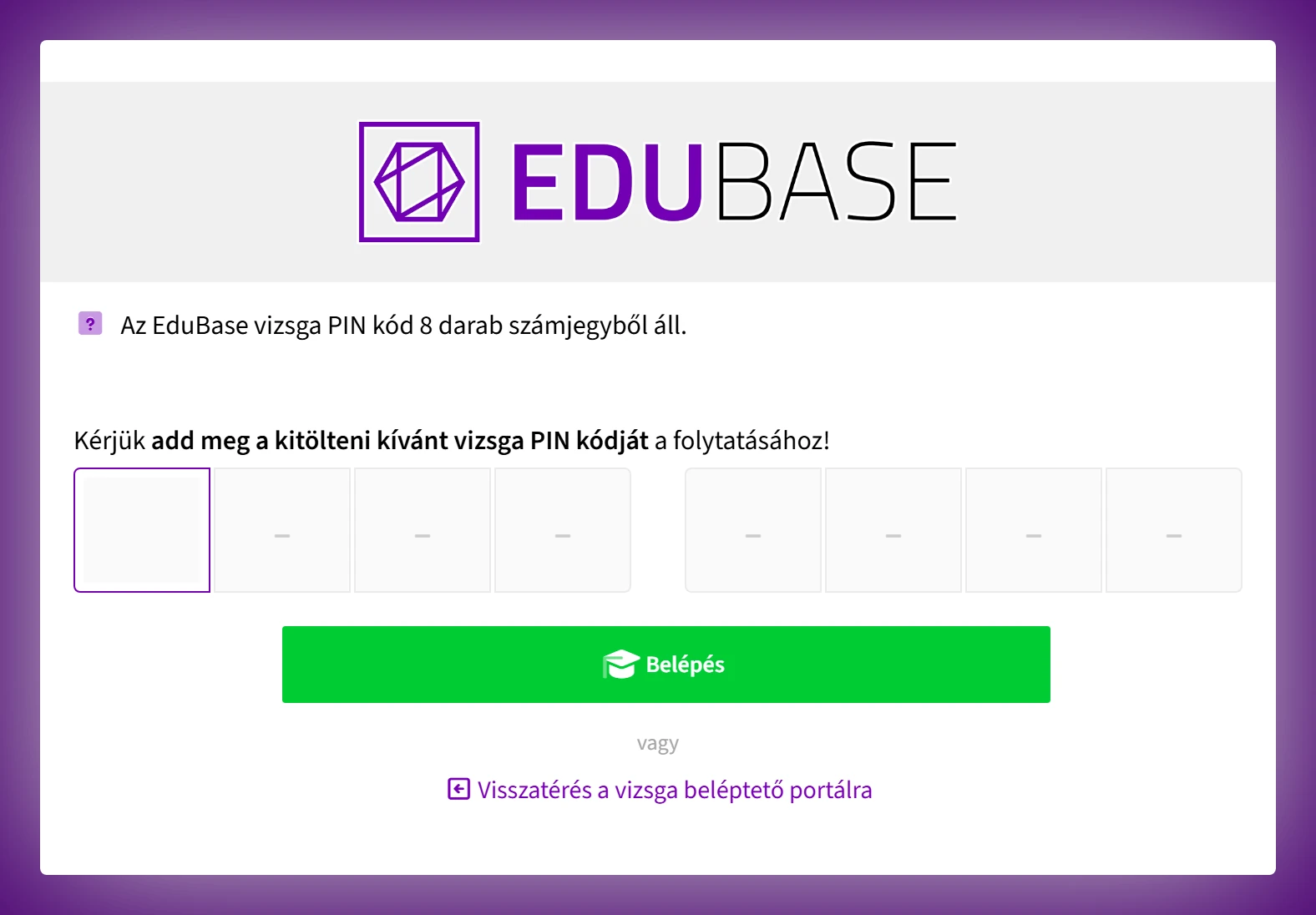
A vizsga belépőoldala → PIN-kód
A linkkel vagy a QR-kóddal azonnal belépnek, és a vizsga kezdőoldalára jutnak:
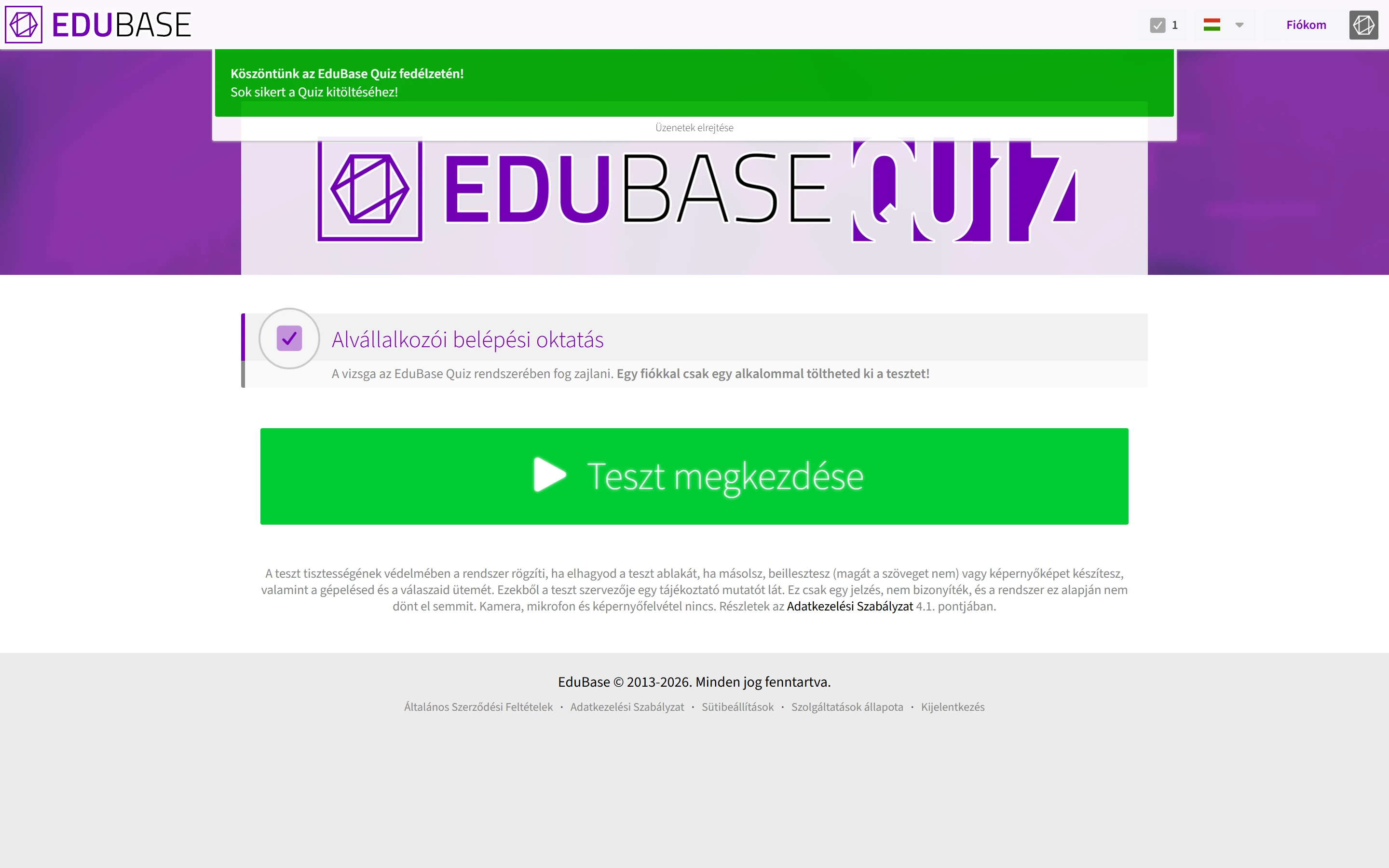
Beléptető link vagy QR-kód → kezdőoldal
Ha a vizsga a kezdéskor adatokat kér, például nevet és cégnevet, ezeket még azelőtt kitöltik, hogy a Teszt megkezdése gombra kattintanának. Lásd: Résztvevői adatok bekérése a kezdéskor.
Védelem a robotok ellen
Az EduBase captchával védheti a vizsga belépő- és kezdőoldalát. Ez a védelem nem vizsgánként, hanem az egész EduBase-telepítésre kapcsolható be; ha nyilvánosan osztanál meg egy linket, kérdezd meg erről az EduBase-es kapcsolattartódat.
Korlátok
- Egyszerre legfeljebb 500 fiók generálható, és a csomagod résztvevőkre vonatkozó korlátai is érvényesek.
- A PIN-kód 8 jegyű.
- Amíg a vizsga elérhető, bárki felhasználhat egy fiókot, akinél ott van a link, a QR-kód vagy a PIN-kód. Ezért legyen rövid a vizsgaidőszak, és a kezdéskor kérj be azonosító adatokat.
Kapcsolódó oldalak
- Regisztráció nélküli online vizsga
- Belépés vizsgára linkkel, QR-kóddal vagy PIN-kóddal
- Résztvevők hozzáadása
- Résztvevői adatok bekérése a kezdéskor